Spisi i klijenti
Klijenti (adresar)
Kako voditi adresar klijenata ureda, upisati fizičku ili pravnu osobu, dohvatiti podatke iz sudskog registra po OIB-u i pregledati spise, račune i bilješke klijenta.
Adresar klijenata je popis osoba i tvrtki koje ured zastupa i kojima izdaje račune. Klijent iz adresara postaje stranka spisa; na spisu se zove "Stranka", a u adresaru i na računima "Klijent". Protustranke ne morate upisivati u adresar.
Gdje se nalazi
Predmeti i klijenti → Klijenti. Klijenta možete dodati i izravno iz obrasca spisa (gumb + pokraj polja Stranka) ili radnjom Dodijeli stranku: otvara se isti obrazac.
Popis klijenata
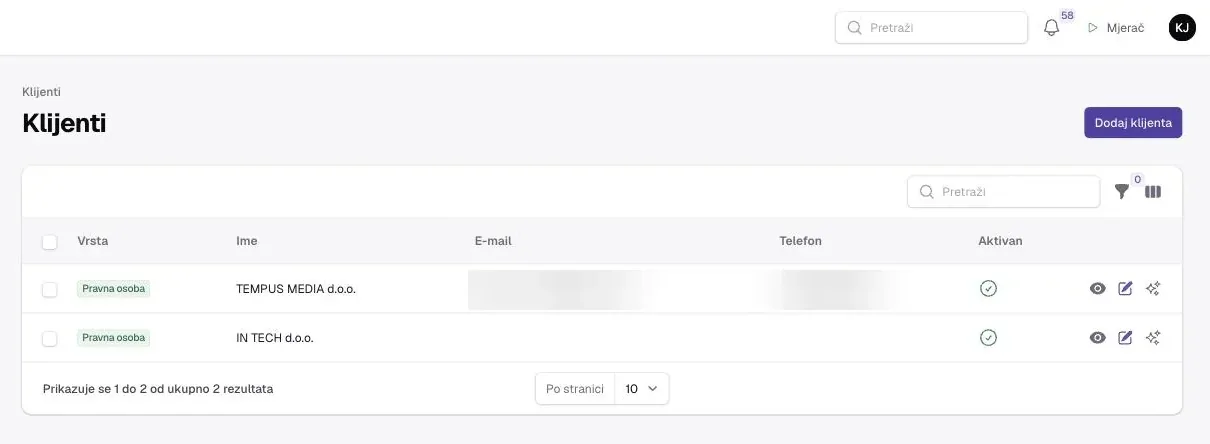
Stupci: Vrsta (u boji), Ime, E-mail, Telefon, Aktivan. Skriveni stupci: Naziv tvrtke, Grad, Kreirano, Ažurirano, Obrisano.
Tražilica pretražuje po imenu, nazivu tvrtke, e-pošti, telefonu i gradu. Globalna pretraga nalazi klijenta i po OIB-u.
Filtri: Vrsta, Oblik pravne osobe, Aktivan, Obrisani zapisi (prikaz obrisanih klijenata).
Na retku su ikone Pregled, Uredi i Generiraj nacrt (ako ured ima AI značajku).
Kako dodati klijenta
- Otvorite Predmeti i klijenti → Klijenti i kliknite Dodaj klijenta.
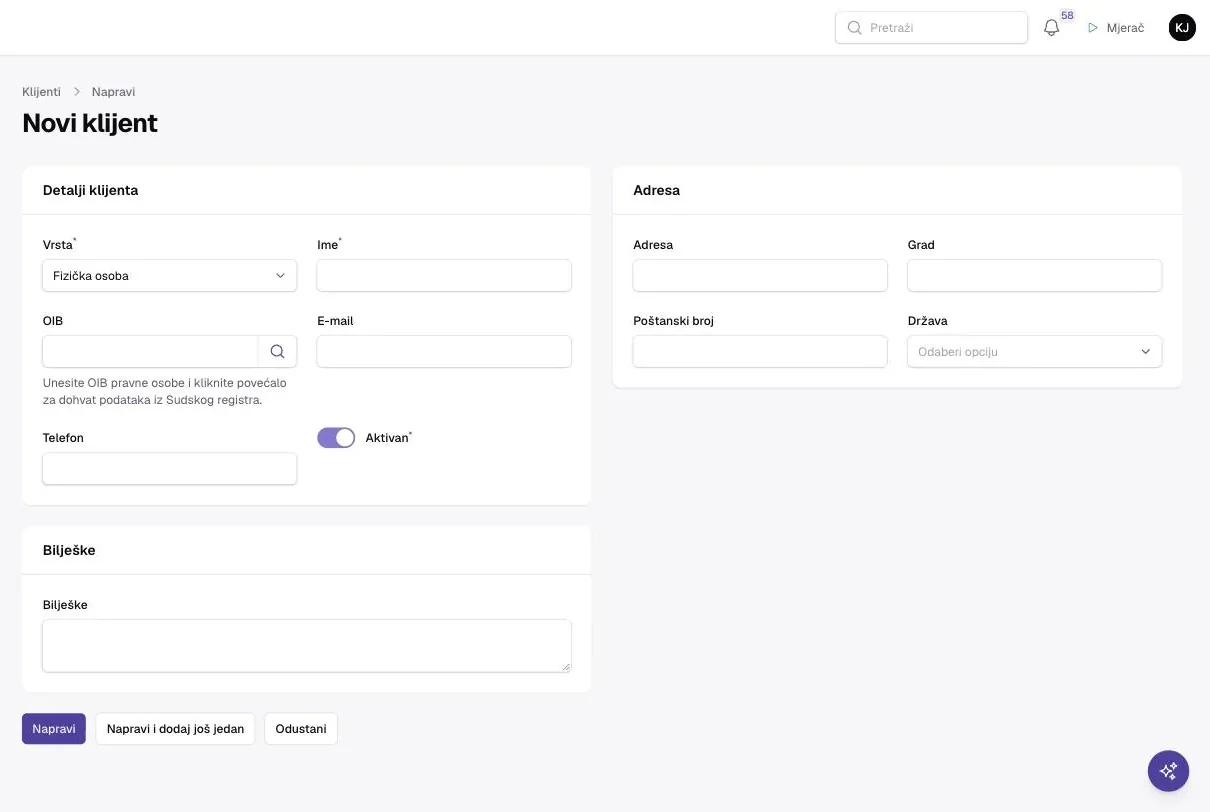
- Odaberite Vrstu: Fizička osoba, Fizička osoba – obrtnik / slobodno zanimanje ili Pravna osoba.
- Za pravnu osobu upišite OIB i kliknite povećalo (Dohvati iz sudskog registra), vidi niže.
- Popunite ostala polja i adresu.
- Kliknite Napravi.
Rezultat: klijent je u adresaru i može se odabrati kao stranka spisa i kupac na računu.
Polja
| Polje | Opis | Obavezno |
|---|---|---|
| Vrsta | Fizička osoba, Fizička osoba – obrtnik / slobodno zanimanje, Pravna osoba. | Da |
| Oblik pravne osobe | Samo za pravnu osobu: Trgovačko društvo, Udruga, Ustanova, Zadruga, Jedinica lokalne i područne samouprave, Državno tijelo / tijelo javne vlasti, Zaklada / fundacija, Vjerska zajednica, Ostalo. | Ne |
| Ime / Kratki naziv | Za fizičku osobu ime i prezime; za pravnu osobu kratki naziv koji se prikazuje u aplikaciji. | Da |
| Naziv tvrtke / Naziv obrta / ureda | Puni naziv; samo za pravnu osobu i obrtnika. | Ne |
| OIB | OIB klijenta; uz njega gumb za dohvat iz sudskog registra. | Ne |
| Matični broj | Samo za pravnu osobu i obrtnika. | Ne |
| E-mail, Telefon | Kontakt. | Ne |
| Aktivan | Zadano uključeno. | Da |
| Adresa, Grad, Poštanski broj, Država | Sekcija Adresa. | Ne |
| Bilješke | Slobodan tekst o klijentu (sekcija Bilješke). | Ne |
Kad promijenite vrstu u fizičku osobu, polja Naziv tvrtke i Matični broj se brišu.
OIB i računi
Za izdavanje računa, a posebno eRačuna, klijent treba imati točan OIB i adresu. Vidi Računi i Fiskalizacija i eRačun.
Kako dohvatiti podatke iz sudskog registra po OIB-u
- U obrascu klijenta upišite OIB.
- Kliknite povećalo pokraj polja (Dohvati iz sudskog registra).
Rezultat: popunjavaju se Naziv tvrtke, Adresa, Grad i Matični broj, a Kratki naziv ako je bio prazan. Poštanski broj upišite sami.
Moguće poruke: - "Ovo nije ispravan OIB." – provjerite znamenke, - "Pravna osoba s ovim OIB-om nije pronađena u Sudskom registru." – osoba nije u registru (npr. fizička osoba, obrtnik, grad ili općina); upišite podatke ručno, - "Dohvat podataka iz Sudskog registra trenutno nije moguć." – registar ne odgovara; pokušajte kasnije.
Sudski registar
Sudski registar sadrži trgovačka društva i druge upisane subjekte. Za fizičke osobe ne postoji javni registar po OIB-u, a obrtnici, gradovi i općine nisu u Sudskom registru.
Pregled klijenta i kartice
Klik na klijenta otvara pregled s podacima (Detalji klijenta, Adresa, Bilješke) i karticama:
| Kartica | Što sadrži | Tko vidi |
|---|---|---|
| Spisi | Spisi u kojima je klijent stranka: Broj spisa, Naslov, Vrsta spisa, Status, Punomoćnik (odvjetnički ured), Datum otvaranja; filtar po statusu; gumb Dodaj spis. | Svi |
| Ponude | Ponude klijentu. | Korisnici s pristupom financijama, kad su ponude uključene u postavkama ili klijent već ima ponudu |
| Računi | Računi klijentu. | Korisnici s pristupom financijama (ne vježbenik) |
| Bilješke | Bilješke o klijentu. | Svi, vidi Bilješke |
U zaglavlju pregleda su Uredi, Obriši, Prisilno obriši i Vrati (za obrisanog klijenta); brisanje i vraćanje vidi samo administrator ureda.
Neaktivan klijent
Isključite Aktivan za klijenta s kojim ured više ne radi. Klijent ostaje u adresaru, na svojim spisima i računima. Pri radnji Dodijeli stranku na spisu nude se samo aktivni klijenti. Na popisu klijenata neaktivne pronađete filtrom Aktivan.
Brisanje klijenta
Klijenta briše samo administrator ureda.
- Obriši: klijent se premješta među obrisane zapise (koš za smeće). Na popisu ga vidite filtrom Obrisani zapisi, a vraća se gumbom Vrati ili iz Postavke → Koš za smeće.
- Prisilno obriši: trajno brisanje. Nije moguće ako klijent ima spise, račune ili ponude (i one u košu); tada se javlja "Klijent … ima … spisa, … računa i … ponuda koji ostaju u sustavu. Klijent se može samo arhivirati."
Prije brisanja
Klijent s otvorenim spisima obično se ne briše nego označi kao neaktivan. Spisi i računi klijenta čuvaju se propisani rok.
Česta pitanja
Koja je razlika između klijenta i stranke?
Isti zapis: u adresaru i na računima zove se klijent, a na spisu stranka (osoba koju ured zastupa u tom spisu).
Zašto dohvat po OIB-u ne radi za fizičku osobu ili obrtnika?
Sudski registar sadrži samo upisane pravne subjekte. Fizičke osobe i obrtnike upišite ručno.
Moram li protustranku upisati u adresar?
Ne. Protustranku upišite na kartici Stranke spisa. Ako je ipak povežete s adresarom, provjera sukoba interesa je pouzdanija.
Zašto ne vidim račune klijenta?
Karticu Računi vide samo korisnici s pristupom financijama. Vježbenik je ne vidi.
Ne mogu trajno obrisati klijenta. Zašto?
Klijent ima spise, račune ili ponude. Označite ga kao neaktivnog ili ga obrišite (premjestite u koš).