Spisi i klijenti
Popis spisa i sudskih predmeta
Kako pronaći spis na popisu Predmeti, što znače stupci i filtri, oznaka "novo" i prikaz Sudski predmeti.
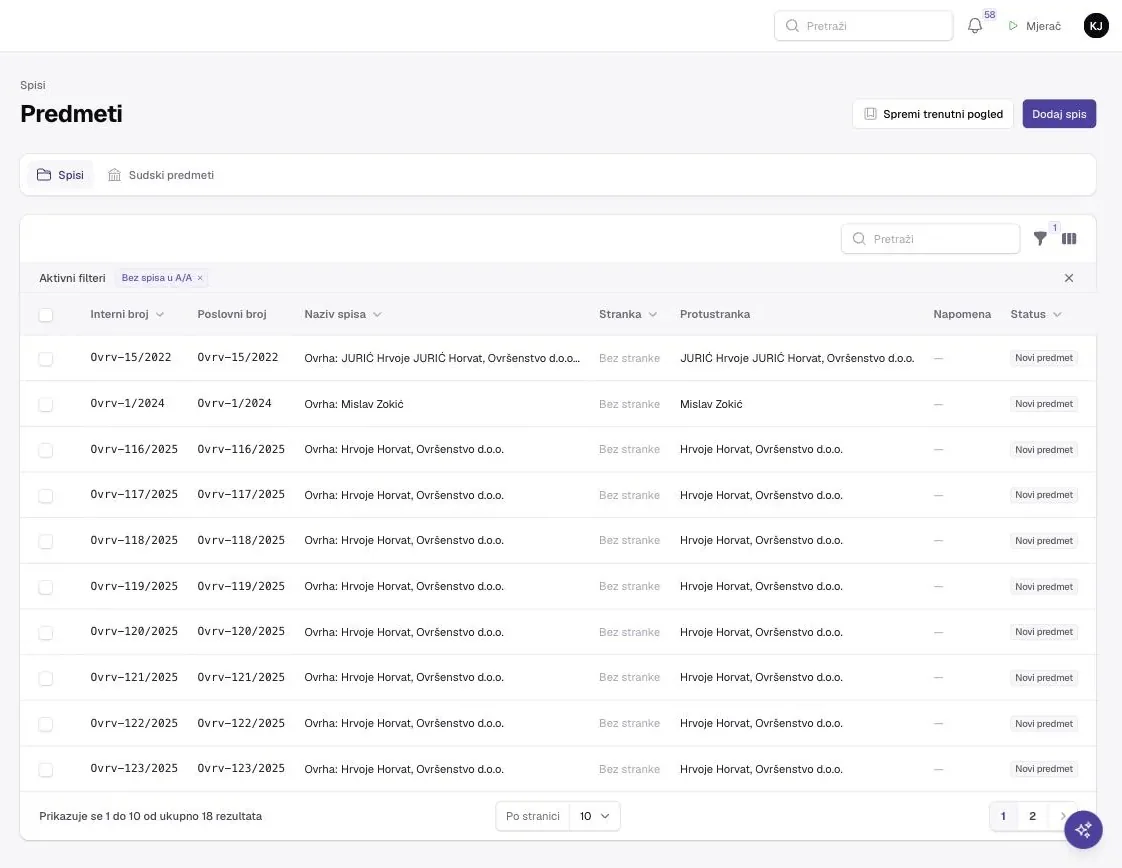
Stranica Predmeti ima dva prikaza: Spisi (spisi ureda) i Sudski predmeti (svi poslovni brojevi iz svih spisa). Na popisu tražite spise, filtrirate ih i vidite što je novo stiglo sa suda.
Gdje se nalazi
Predmeti i klijenti → Predmeti. Na vrhu stranice birate prikaz Spisi ili Sudski predmeti. Na popisu vidite samo spise koje smijete vidjeti, vidi Vidljivost spisa.
Stupci popisa spisa
| Stupac | Što prikazuje |
|---|---|
| (oznaka bez naslova) | Crvena oznaka "1 novo", "2 novo"… ako je od vašeg zadnjeg otvaranja spisa stiglo nešto iz e-Komunikacije. |
| Interni broj | Broj spisa u uredu. |
| Poslovni broj | Aktualni poslovni broj suda; "+1", "+2"… ako spis ima više sudskih predmeta (svi brojevi u oblačiću). |
| Naziv spisa | Naziv spisa (cijeli naziv u oblačiću). |
| Stranka | Klijent kojeg zastupate. Bez stranke (narančasto) ako stranka nije dodijeljena. |
| Protustranka | Protustranke sa stranice Stranke spisa. |
| Napomena | Kratka napomena spisa. |
| Status | Status spisa u boji. |
| Punomoćnik (odvjetnički ured) | Nositelj spisa. |
Skriveni stupci koje možete uključiti (ikona stupaca iznad tablice): Vrsta, Nadležno tijelo, Status promijenjen, U A/A od, Prioritet, e-Komunikacija, Kreirano, Ažurirano.
Popis je zadano poredan od najnovijeg spisa. Klik na redak otvara pregled spisa. Izbornik s tri točke na retku nudi Pregled, Uredi i Generiraj nacrt (ako ured ima AI asistenta).
Kako pretraživati spise
Upišite pojam u tražilicu iznad tablice. Spis se pronalazi po: - internom broju i svim poslovnim brojevima suda (aktualnom i ranijim), - nazivu spisa, stranci i protustranci, - napomeni i opisu spisa, - statusu, vrsti, nadležnom tijelu i nositelju spisa.
Pretraga ne razlikuje velika i mala slova. Spise možete tražiti i globalnom pretragom (vidi Sučelje).
Filtri
| Filtar | Što radi |
|---|---|
| Bez spisa u A/A | Uključen po zadanom: skriva spise u statusu A/A (arhivirane). Isključite ga da vidite i arhivu. |
| Samo s novim | Samo spisi s oznakom "novo". |
| Mogući duplikati (isti slučaj u dva spisa) | Spisi čiji predmet sud povezuje s predmetom koji je u drugom spisu ureda (npr. prvostupanjski i žalbeni predmet uvezeni kao dva spisa). |
| Bez aktivnosti | Spisi na kojima se ništa nije dogodilo dulje od 3, 6 ili 12 mjeseci (vidi niže). |
| U A/A od, Status promijenjen | Razdoblje od – do. |
| Prioritet, Status, Vrsta spisa, Nadležno tijelo, Punomoćnik (odvjetnički ured), Stranka | Odabir jedne ili više vrijednosti. |
| Stranka (Svi spisi / Bez stranke / Sa strankom) | Pronalazi uvezene spise kojima još treba dodijeliti stranku. |
| e-Komunikacija | Povezani ili nepovezani s e-Komunikacijom. |
Filtri, poredak i pretraga pamte se dok ste prijavljeni. Kombinaciju filtara možete spremiti kao prikaz, vidi Sučelje.
Mogući duplikati
Kad pronađete par spisa istog slučaja, administrator ureda ih spaja na spisu: Sud → Spoji spis u ovaj. Ako tražite duplikate među arhiviranim spisima, isključite filtar Bez spisa u A/A. Vidi Sudski predmeti u spisu.
Filtar Bez aktivnosti
Filtar Bez aktivnosti (dulje od 3, 6 ili 12 mjeseci) prikazuje spise otvorene prije tog razdoblja na kojima u tom razdoblju nije dodan ni promijenjen nijedan dokument, ročište ili rok, zadatak, radnja ili trošak, unos vremena ni bilješka, i koji nemaju ročište u budućnosti. Takve spise je dobro pregledati i po potrebi kalendirati (Sud → Kalendiraj spis), vidi Statusi, arhiva i brisanje.
Oznaka "novo"
Spis dobiva crvenu oznaku ("2 novo") kad je od vašeg zadnjeg otvaranja spisa u njega stiglo nešto iz e-Komunikacije: - dokumenti e-Komunikacije (od suda i od stranaka), - otpravci (pismena u pretincu).
Oznaka je osobna: svaki korisnik ima svoju. Nestaje kad otvorite spis. Na kartici dokumenata spisa i dalje je označeno što je novo od vašeg prethodnog otvaranja, dok ste na stranici.
Ručno učitani dokumenti, zadaci i rokovi ne broje se u oznaku "novo".
Kako ukloniti oznaku "novo" bez otvaranja spisa
- Označite kvačicom jedan ili više spisa na popisu.
- Otvorite skupne radnje i kliknite Označi kao pregledano.
Rezultat: oznaka nestaje za vas; drugi korisnici i dalje vide svoju.
Skupne radnje
Nakon označavanja spisa kvačicom dostupno je: - Označi kao pregledano (svi korisnici), - Obriši odabrano (samo administrator ureda; spis s dokumentima, ročištima, troškovima, računima ili vezom sa sudom neće se obrisati, vidi Statusi, arhiva i brisanje).
Prikaz Sudski predmeti
Prikaz Sudski predmeti navodi svaki poslovni broj iz svih spisa (aktualne i ranije predmete). Služi kad znate broj suda, a ne znate u kojem je spisu.
Stupci: Poslovni broj (s oznakom Trenutni ispod aktualnog), Nadležno tijelo, Vrsta postupka, Status e-Komunikacije (U radu / Arhiviran), Spis (interni broj i naziv), Stranka, e-Komunikacija (ikona veze = predmet iz e-Komunikacije, ikona olovke = broj upisan ručno), skriveno Zadnja sinkronizacija.
Filtri: Status e-Komunikacije, Samo iz e-Komunikacije, Nadležno tijelo. Pretraga radi po poslovnom broju, internom broju i nazivu spisa te stranci.
Klik na redak otvara spis na kartici Sudski predmeti.
Česta pitanja
Ne vidim spis koji sam prije vidio. Gdje je?
Najčešće je u statusu A/A, a filtar Bez spisa u A/A ga skriva. Isključite filtar. Ako ga i dalje nema, spis je možda ograničen na tim ili obrisan (administrator ga može vratiti iz koša).
Kako pronaći spis po broju suda?
Upišite poslovni broj (npr. P-539/2019) u tražilicu popisa Spisi ili otvorite prikaz Sudski predmeti. Pretraga nalazi i ranije brojeve spisa, ne samo aktualni.
Što znači "+1" uz poslovni broj?
Spis ima još jedan sudski predmet (npr. žalbeni). Svi brojevi su u oblačiću i na kartici Sudski predmeti spisa.
Zašto kolega vidi oznaku "novo", a ja ne?
Oznaka je osobna. Nestaje kad je pojedini korisnik otvori ili označi kao pregledano.
Kako pronaći uvezene spise bez stranke?
U filtrima odaberite Stranka → Bez stranke.