Financije
Računi
Izrada, izdavanje, slanje i praćenje računa stranci, iz Tarife, troškova, ugovorene nagrade, nefakturiranih sati i radnji jednog ili više spisa.
Na stranici Računi ured izrađuje, izdaje i prati račune strankama. Stavke računa mogu doći iz Tarife, troškova, ugovorene nagrade, nefakturiranih sati ili radnji jednog ili više spisa. Izdani račun više se ne mijenja: ispravlja se stornom.
Gdje se nalazi
- Financije → Računi. Broj uz stavku izbornika (crveno) je broj dospjelih neplaćenih računa.
- Na spisu, kartica Računi, i na klijentu, kartica Računi.
Tko vidi račune
Račune vide administrator ureda i korisnici s ovlašću Računi, ponude i financijski izvještaji (zadano odvjetnik, partner, administracija i računovodstvo). Vježbenik ne vidi račune nikada. Račune spisa ograničenog na tim vide samo članovi tima.
Popis računa
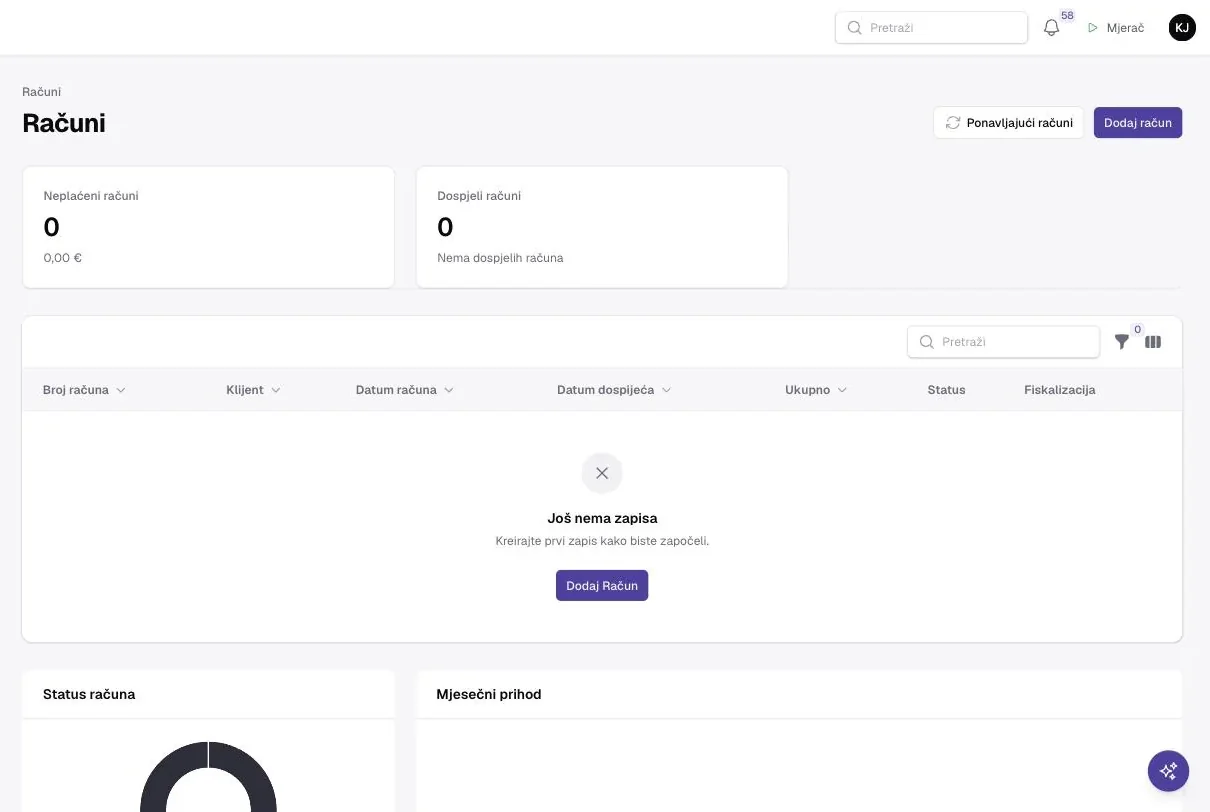
Stupci: Broj računa (uz oznaku Storno ili Stornirano), Klijent, Datum računa, Datum dospijeća, Ukupno (sa zbrojem na dnu), Status i Fiskalizacija. Filtri: Klijent, Status, Datum računa i Datum dospijeća.
Iznad popisa su kartice Neplaćeni računi (nacrti i poslani računi, s iznosom) i Dospjeli računi, a ispod popisa grafovi Status računa i Mjesečni prihod (plaćeni računi u zadnjih šest mjeseci).
U zaglavlju su gumbi Ponavljajući računi i Dodaj račun.
Statusi računa
| Status | Značenje |
|---|---|
| Nacrt | Račun se još priprema. Može se mijenjati i brisati. Ne fiskalizira se. |
| Poslano | Račun je izdan i čeka plaćanje. Ne može se mijenjati ni brisati. |
| Plaćeno | Račun je izdan i plaćen. |
| Otkazano | Račun je storniran (ili otkazan dok je bio nacrt). |
Poslani račun kojemu je prošao datum dospijeća na pregledu računa ima oznaku Dospjelo uz datum.
Kako izraditi račun
- Otvorite Financije → Računi i kliknite Dodaj račun.
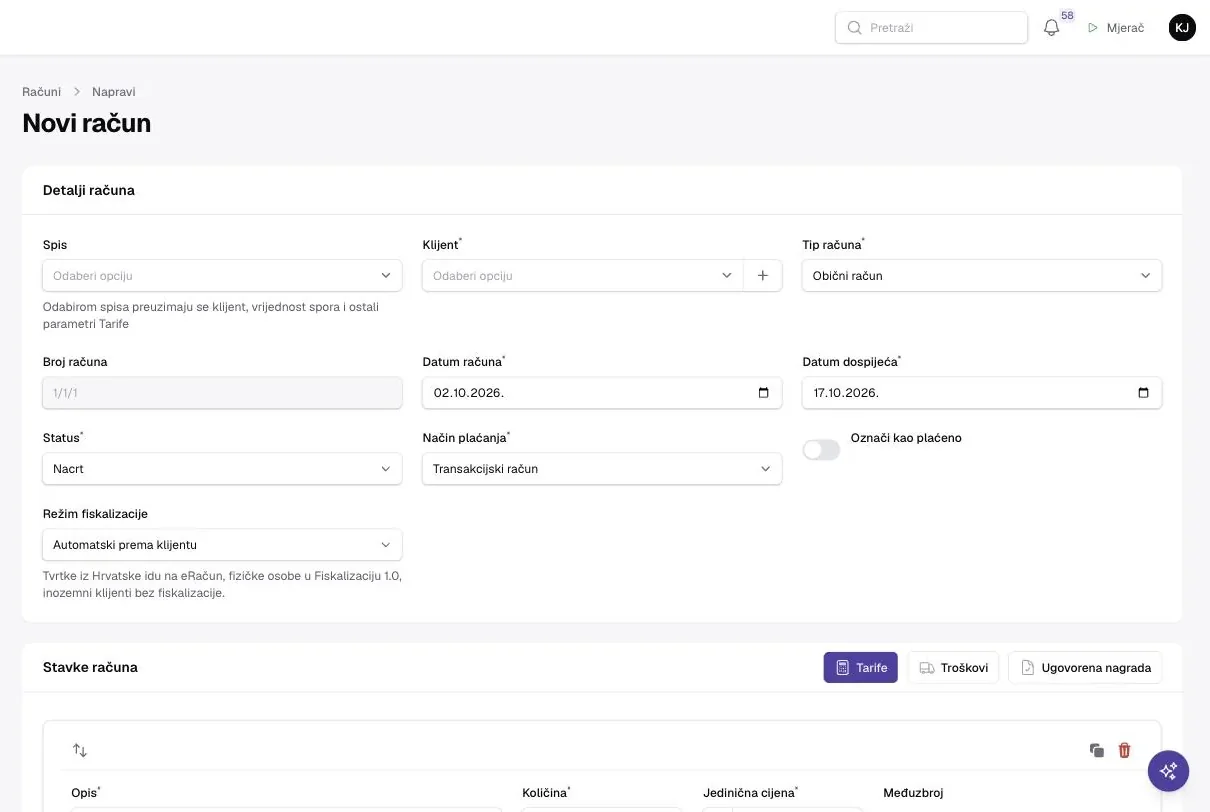
- U sekciji Detalji računa odaberite Spis (klijent se tada upiše sam) ili samo Klijenta.
- Provjerite Tip računa, Datum računa, Datum dospijeća i Način plaćanja.
- U sekciji Stavke računa dodajte stavke (vidi sljedeće poglavlje).
- Po potrebi upišite Bilješke i Uvjete te Popust na cijeli račun.
- Ostavite Status: Nacrt i kliknite Napravi.
Rezultat: nastaje nacrt s brojem računa. Pregledajte ga i izdajte kad je spreman.
Kako dodati stavke
U zaglavlju sekcije Stavke računa su tri gumba:
- Tarife – nagrada po Tarifi HOK-a; vidi Obračun po Tarifi.
- Troškovi – izbivanje iz pisarnice, putni troškovi, dnevnica, smještaj i ostali izdaci (Tbr. 39., 48.–51.).
- Ugovorena nagrada – satnica, paušal ili postotak od uspjeha (Tbr. 42.–43.).
Kad klijent ima završene naplative sate koji još nisu naplaćeni, pojavljuje se gumb Uvezi nenaplaćene sate (n). Odaberite unose i kliknite Uvezi odabrano; svaki unos postaje stavka (sati × satnica).
Ručnu stavku dodajete gumbom Dodaj stavku: Opis, Količina, Jedinična cijena; Međuzbroj se računa sam. Polje KPD šifra vidi se samo uredima koji šalju eRačune. Stavke se mogu premještati povlačenjem, duplicirati (Dupliciraj) i brisati (Obriši). Stavka dodana iz Tarife ima i ikonu Preračunaj po današnjoj vrijednosti boda.
Polja računa
| Polje | Opis | Obavezno |
|---|---|---|
| Spis | Preuzima klijenta i parametre Tarife sa spisa. Prazno kod računa za više spisa. | Ne |
| Klijent | Primatelj računa. Novog klijenta možete dodati izravno iz polja. | Da |
| Tip računa | Obični račun, R1 račun, Predujam ili Ponuda/Predračun. | Da |
| Broj računa | Dodjeljuje se automatski; ne upisuje se. | – |
| Datum računa | Zadano danas. | Da |
| Datum dospijeća | Zadano danas + zadani rok plaćanja iz Postavki ureda. | Da |
| Status | Nacrt, Poslano, Plaćeno, Otkazano. | Da |
| Način plaćanja | Transakcijski račun, Gotovina, Kartica, Ostalo. | Da |
| Označi kao plaćeno / Datum plaćanja | Bilježi plaćanje; status postaje Plaćeno. | Ne |
| Režim fiskalizacije | Zadano Automatski prema klijentu; vidi Fiskalizacija i eRačun. | Ne |
| Referenca kupca | Samo za eRačun: broj narudžbe ili oznaka kupca. | Ne |
| Popust | Postotak na cijeli račun. | Ne |
| PDV | Stopa na iznos nakon popusta; zaključano ako ured nije u sustavu PDV-a. | Ne |
Ponuda/Predračun nije porezni račun: ne fiskalizira se, ne stornira se i ne ulazi u izvještaje. Ako ured nije u sustavu PDV-a, PDF ispisuje napomenu o oslobođenju od PDV-a iz Postavki ureda.
Broj računa
Broj ima oblik broj/poslovni prostor/naplatni uređaj (npr. 12/1/1), kako traži fiskalizacija. Redni broj kreće od 1 svake kalendarske godine. Oznake prostora i uređaja, prefiks i sljedeći broj postavlja administrator u Postavke → Postavke ureda (kartice Postavke računa i Fiskalizacija). Ured koji fiskalizira račune ne smije koristiti prefiks, jer ga CIS ne prihvaća.
Broj se dodjeljuje već nacrtu
Broj se dodjeljuje pri prvom spremanju, i kad je račun nacrt. Ako nacrt obrišete, taj broj se više ne koristi.
Kako izdati račun
Račun je izdan kad izađe iz nacrta. To se radi na jedan od dva načina:
- u obrascu računa (Uredi) promijenite Status u Poslano (ili uključite Označi kao plaćeno) i kliknite Spremi promjene, ili
- na popisu računa u izborniku retka odaberite Pošalji e-mailom; nacrt time postaje Poslano.
Nakon izdavanja račun se ne može uređivati ni brisati. Ako je u Postavkama ureda uključeno Fiskaliziraj automatski pri izdavanju, račun se u tom trenutku šalje na fiskalizaciju ili kao eRačun.
Kako zabilježiti plaćanje
Plaćanje se bilježi u obrascu računa prekidačem Označi kao plaćeno i poljem Datum plaćanja. Kad račun prijeđe u Plaćeno, autor računa dobiva obavijest, a kod eRačuna ORVEO sam prijavljuje naplatu Poreznoj upravi.
Kako poslati račun e-poštom
- Na popisu računa otvorite izbornik retka i odaberite Pošalji e-mailom (vidi se samo ako klijent ima e-adresu).
- Provjerite Primatelja i po želji upišite Poruku.
- Potvrdite.
Rezultat: e-poruka s PDF-om računa u privitku stavlja se u red za slanje; nacrt postaje Poslano.
PDF računa
Gumb Preuzmi PDF nalazi se na popisu, na pregledu i u obrascu računa. PDF sadrži:
- podatke ureda i klijenta te stavke; kod računa iz više spisa stavke su grupirane po spisu (interni i poslovni broj kao podnaslov);
- zasebne zbrojeve Usluge i Materijalni troškovi, kad račun ima materijalne troškove;
- Specifikaciju po Tarifi za tarifne stavke;
- PDV ili napomenu o oslobođenju od PDV-a;
- fiskalne podatke (ZKI, JIR, QR kod) nakon fiskalizacije, odnosno oznaku "TESTNI RAČUN" za testnu fiskalizaciju;
- podatke za plaćanje i 2D barkod za plaćanje, ako su upisani podaci o bankovnom računu ureda.
Kako napraviti račun iz radnji i sati
- Na spisu, kartica Radnje i troškovi: Izradi račun ili Izradi račun iz odabranih.
- Financije → Radnje i troškovi: Račun stranci (sve nefakturirane stavke stranke za razdoblje, iz svih spisa) ili Izradi račun iz odabranih.
- U obrascu nacrta: Dodaj nefakturirane radnje (radnje spisa računa, ili svih spisa klijenta ako račun nema spis) i Dodaj nefakturirano vrijeme.
Stavke idu redom po spisu, prvo usluge pa troškovi, po datumu. Na računu iz više spisa naslov je "Usluge i troškovi po spisima (n)". Detalji u Radnje i troškovi.
Kako duplicirati račun
- Otvorite račun, zatim Više radnji → Dupliciraj račun (ili isto u izborniku retka na popisu).
- Otvara se Novi račun s napomenom "Kopija računa …".
- Provjerite podatke i kliknite Napravi.
Kopija preuzima klijenta, spis, tip računa, stavke, bilješke, uvjete, popust, PDV, način plaćanja i režim fiskalizacije. Datum je današnji, rok plaćanja isti kao na izvorniku, status Nacrt, a plaćanje i fiskalni podaci se ne prenose. Sati s izvornog računa ne vežu se ponovno. Storno račun se ne može duplicirati.
Brisanje računa
Obrisati se može samo Nacrt, i to samo administrator ureda. Izdani račun se ispravlja stornom.
Automatski podsjetnici za plaćanje
Ako je u Postavke ureda → Postavke računa uključeno Automatski podsjetnici za plaćanje, ORVEO svako jutro (u 8:00) šalje klijentu podsjetnik za račun sa statusom Poslano kojemu je dospijeće prošlo 7, 14, 30 i 60 dana. U jednom danu šalje se najviše jedan podsjetnik po računu, a autor računa dobiva obavijest u zvoncu. Klijent mora imati e-adresu; storno računi ne dobivaju podsjetnike.
Česta pitanja
Zašto ne mogu urediti račun?
Račun je izdan (status Poslano ili Plaćeno). Izdani račun se ne mijenja; administrator ga stornira i izradite novi.
Kako izdati jedan račun stranci za sve spise u mjesecu?
Na Financije → Radnje i troškovi kliknite Račun stranci, odaberite klijenta i razdoblje. Nastaje nacrt sa stavkama grupiranim po spisima.
Gdje mijenjam zadani rok plaćanja i tekst uvjeta?
Administrator u Postavke → Postavke ureda: rok plaćanja u Opće postavke, a zadane napomene, uvjete i podnožje u Postavke računa.
Zašto je polje PDV zaključano?
U Postavkama ureda nije označeno Obveznik PDV-a. PDV se tada ne obračunava, a PDF ispisuje napomenu o oslobođenju.
Zašto nema gumba Pošalji e-mailom?
Klijent nema upisanu e-adresu. Dopunite je na klijentu.