Planer
Zadaci
Izrada i dodjela zadataka, rok i podsjetnik, popis stavki, razgovor uz zadatak, kalendiranje spisa i vrijeme zabilježeno na zadatku.
Zadatak je posao koji netko u uredu treba obaviti, po potrebi do određenog datuma. Zadatak može biti vezan uz spis ili klijenta, dodijeljen sebi ili kolegi, s popisom stavki i razgovorom (komentarima) između onoga tko je zadao zadatak i onoga tko ga izvršava. Zadaci s rokom prikazuju se i u Kalendaru.
Gdje se nalazi
- Izbornik Planer → Zadaci. Broj uz stavku izbornika je broj vaših otvorenih zadataka; crven je ako neki od njih kasni.
- Na spisu, kartica Zadaci.
- Globalna pretraga (Ctrl+K) pronalazi zadatak po naslovu ili broju spisa.
Kartice popisa zadataka
| Kartica | Što prikazuje |
|---|---|
| Moji | Otvoreni zadaci dodijeljeni vama (otvara se prva). |
| Danas | Otvoreni zadaci s rokom danas (po hrvatskom vremenu), cijelog ureda. |
| Kasne | Otvoreni zadaci kojima je prošao sat roka, cijelog ureda. |
| Svi otvoreni | Svi otvoreni zadaci ureda. |
| Dovršeni | Dovršeni i otkazani zadaci. |
Zadatak je otvoren dok mu je status Za napraviti ili U tijeku. Popis se može grupirati po spisu, osobi ili datumu dospijeća te filtrirati po spisu, klijentu, osobi (Dodijeljeno), vrsti, prioritetu, statusu i razdoblju roka (Rok od, Rok do). Filtri, poredak i pretraga pamte se dok ste prijavljeni.
Kartice Danas, Kasne i Svi otvoreni prikazuju zadatke svih kolega koje smijete vidjeti. Zadaci s ograničenih spisa vidljivi su samo timu spisa (vidi Vidljivost spisa). Zadatak bez spisa vide samo osoba kojoj je dodijeljen, osoba koja ga je napravila i administratori ureda.
Kako brzo dodati zadatak
- U Planer → Zadaci kliknite Dodaj zadatak.
- Upišite Naslov, po želji odaberite Spis i Datum dospijeća.
- Kliknite Napravi.
Rezultat: zadatak je dodijeljen vama, status Za napraviti, prioritet Normalan, s podsjetnikom 1 dan prije roka. Za sve ostale podatke (kolega, klijent, popis stavki) u istom prozoru kliknite Detaljan unos.
Kako dodijeliti zadatak kolegi
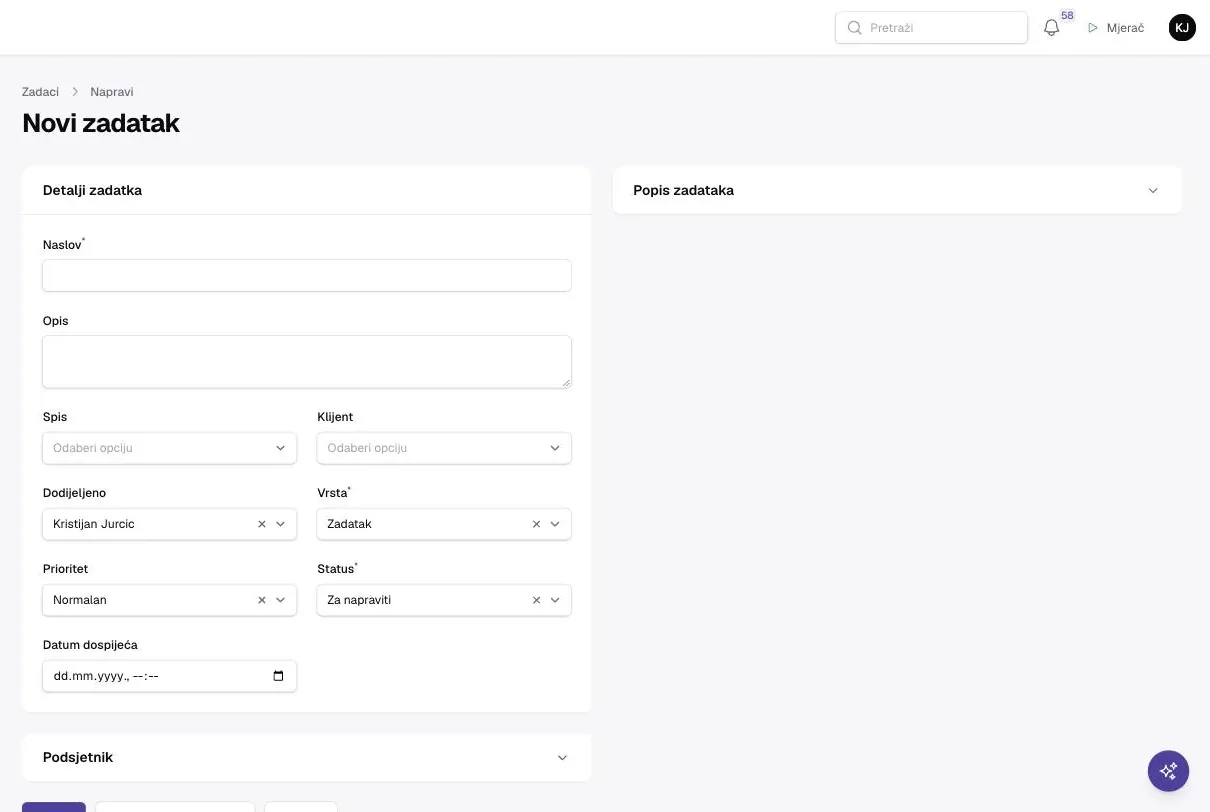
- U Planer → Zadaci kliknite Dodaj zadatak, pa Detaljan unos. Ili na spisu otvorite karticu Zadaci i kliknite Dodaj zadatak (spis je tada već zadan; obrazac ima naslov, opis, izvršitelja, prioritet i datum dospijeća, a podsjetnik je uključen 1 dan prije roka).
- Upišite Naslov i Opis.
- U polju Dodijeljeno odaberite kolegu.
- Odaberite Datum dospijeća i Prioritet.
- Kliknite Napravi.
Rezultat: zadatak se kolegi pojavljuje na kartici Moji i u kalendaru na datum roka, a kolega odmah dobiva obavijest „Dodijeljen vam je zadatak: …“ u zvonce i e-poštom (tko ga je dodijelio, spis i rok, bez opisa). Isto vrijedi kad postojeći zadatak predate drugom kolegi. Obavijest ne stiže kad zadatak dodijelite sebi, za zadatak koji je već dovršen ili otkazan, ni deaktiviranom kolegi.
Polja
| Polje | Opis | Obavezno |
|---|---|---|
| Naslov | Što treba napraviti. | Da |
| Opis | Detalji. | Ne |
| Spis | Spis uz koji je zadatak vezan. Nude se samo spisi koje smijete vidjeti. | Ne |
| Klijent | Klijent uz kojeg je zadatak vezan. | Ne |
| Dodijeljeno | Izvršitelj. Zadano vi. | Ne |
| Vrsta | Zadatak ili Pregled spisa (kalendiranje). | Da |
| Prioritet | Visok, Normalan, Nizak. | Ne |
| Status | Za napraviti, U tijeku, Dovršeno, Otkazano. | Da |
| Datum dospijeća | Rok zadatka, s vremenom. | Ne |
| Popis zadataka | Stavke s oznakom Dovršeno (Dodaj stavku). Na popisu se ispod naslova prikazuje napredak, npr. "2/5 stavki". | Ne |
| Pošalji podsjetnik / Podsjeti prije | Na dan roka, 1 dan prije, 3 dana prije ili 7 dana prije. Zadano 1 dan prije. | Ne |
Kako raditi sa zadatkom na popisu
- Klik na redak otvara zadatak u bočnom prozoru, bez napuštanja popisa. Gumb Puni prikaz otvara cijelu stranicu zadatka s razgovorom, vremenom i povijesti.
- Ikona kvačice na početku retka označava zadatak dovršenim (Označi dovršenim). Ponovni klik ga vraća (Vrati u otvorene).
- Prioritet i Status mijenjate izravno u retku.
- Uz datum dospijeća piše "danas", "još N dana" ili "kasni N dana". Zadatak kojemu je prošao sat roka kasni i rok mu je crven; rok kasnije danas je narančast.
- Više zadataka odjednom označite i odaberite Označi dovršenim.
Na kartici Zadaci na spisu za otvoreni zadatak postoji gumb Označi dovršenim.
Razgovor uz zadatak (komentari)
Na stranici zadatka (Puni prikaz) kartica Razgovor služi za pitanja i odgovore između onoga tko je zadao zadatak i izvršitelja. Uz poruke tih dviju osoba piše oznaka Zadao zadatak ili Izvršitelj. Kolegu možete uključiti tako da upišete @ i njegovo ime.
Poruku pišete u polje na dnu i šaljete gumbom Pošalji ili s Ctrl+Enter. Zadavatelj, izvršitelj i svi koji su već pisali dobivaju obavijest na zvonce, a spomenuti kolega i e-poštu ako u 15 minuta ne otvori razgovor. Razgovor na zadatku radi isto kao komentari na spisu; sve o pisanju, spominjanju, obavijestima, uređivanju i brisanju komentara je na stranici Komentari i spominjanje kolega.
Promjene statusa, roka, izvršitelja i drugih podataka zadatka ne pišu se u razgovor, nego u karticu Povijest na stranici zadatka.
Kako kalendirati spis
Kalendiranje spisa je podsjetnik da spis na određeni dan treba uzeti u ruke i provjeriti stoji li i treba li se javiti stranci.
- Otvorite spis.
- U zaglavlju otvorite izbornik Sud i odaberite Kalendiraj spis.
- Odaberite Datum dospijeća (zadano za tri mjeseca), Dodijeljeno i po želji Bilješku.
- Potvrdite.
Rezultat: poruka "Spis je kalendiran." Nastaje zadatak vrste Pregled spisa s naslovom "Pregled spisa {broj}", niskim prioritetom, s rokom u 9:00 na odabrani dan i podsjetnikom na dan roka (u 07:00). Za takav zadatak ne stiže obavijest o prekoračenju: ako dan prođe, zadatak ostaje na popisu (i na kartici Kasne) dok ga ne označite dovršenim.
Vrijeme na zadatku
Na stranici zadatka (Puni prikaz) u zaglavlju su gumbi Pokreni mjerenje, Pauziraj mjerač, Nastavi mjerač i Zaustavi mjerenje. Vrijeme se bilježi na zadatak i na njegov spis. Kartica Zabilježeno vrijeme prikazuje sve unose vremena na zadatku i gumb Dodaj unos vremena za ručni unos. Na popisu zadataka stupac Zabilježeni sati možete uključiti u izborniku stupaca. Detalji su na stranici Evidencija vremena.
Brisanje zadatka
Zadatak može obrisati samo administrator ureda. Obrisani zadatak ide u koš za smeće (vidi Koš za smeće). Zadatak koji nije potreban ostali korisnici mogu označiti statusom Otkazano.
Česta pitanja
Kako vidim samo svoje zadatke?
Kartica Moji u Planer → Zadaci prikazuje otvorene zadatke dodijeljene vama.
Dodijelio sam zadatak kolegi. Hoće li dobiti obavijest?
Da, odmah u zvonce i e-poštom („Dodijeljen vam je zadatak“), s gumbom Otvori zadatak. Podsjetnik prije roka stiže zasebno.
Kada stiže podsjetnik za zadatak?
Svako jutro u 07:00 ORVEO provjerava zadatke. Podsjetnik stiže izvršitelju kad do dana roka ostane odabrani broj dana ili manje (uz Na dan roka isto jutro). Ako izvršitelja nema ili je deaktiviran, stiže administratorima ureda. Za zadatak sa spisom stiže na zvonce i e-poštom, za zadatak bez spisa samo na zvonce. Šalje se jednom; ako pomaknete rok, za novi rok stiže novi podsjetnik.
Kada stiže obavijest da zadatak kasni?
Zadatak kasni čim prođe sat roka. Obavijest Rok je prekoračen stiže jednom, u prvoj jutarnjoj provjeri (07:00) nakon toga: za rok u 09:00 sljedećeg jutra. Za kalendirani spis obavijest ne stiže.
Zašto se kalendirani spis ne pojavljuje među zadacima koji kasne?
Na kartici Kasne se pojavljuje, ali za njega se ne šalje obavijest o prekoračenju. Zadatak vrste Pregled spisa namjerno se ne tretira kao propušten rok.
Kako vratiti dovršeni zadatak?
Na kartici Dovršeni kliknite kvačicu na početku retka (Vrati u otvorene) ili promijenite status.
Zašto ne mogu obrisati zadatak?
Brisati zadatke može samo administrator ureda. Umjesto brisanja postavite status Otkazano.