Postavke
Korisnici
Kako administrator ureda dodaje kolege, dodjeljuje ovlasti u sustavu, funkciju u uredu i pojedinačne dozvole, te kako deaktivira ili briše korisnika.
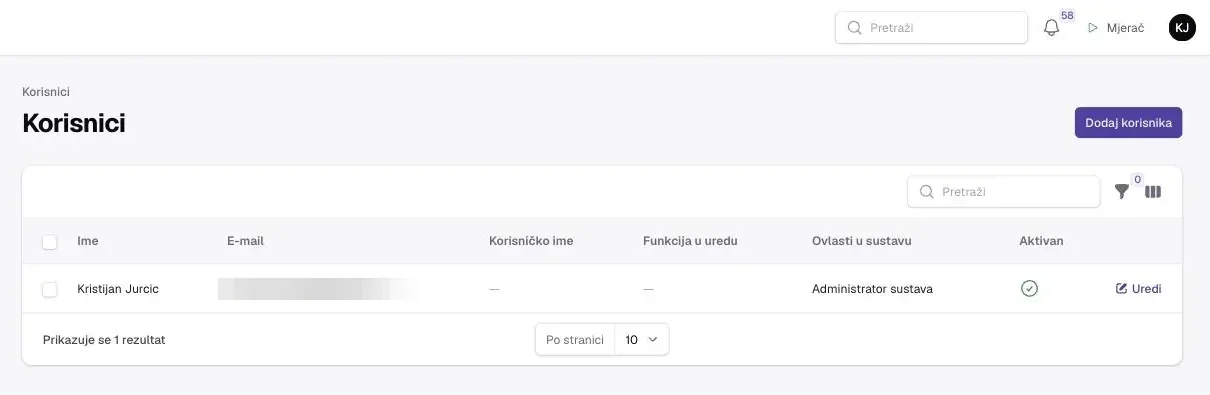
Na ekranu Korisnici administrator ureda upravlja svima koji rade u ORVEO-u u ime ureda: dodaje nove kolege, određuje što smiju vidjeti, mijenja im lozinku i deaktivira one koji više ne rade u uredu. Svaki korisnik ima svoju prijavu; zajednički računi se ne preporučuju.
Gdje se nalazi
Izbornik Postavke → Korisnici. Stavku vidi i koristi samo administrator ureda (u sučelju Administrator sustava).
Popis prikazuje stupce Ime, E-mail, Korisničko ime, Funkcija u uredu, Ovlasti u sustavu i Aktivan. Popis se može filtrirati po ovlastima, funkciji i tome je li korisnik aktivan.
Kako dodati korisnika
- Otvorite Postavke → Korisnici.
- Kliknite Dodaj korisnika.
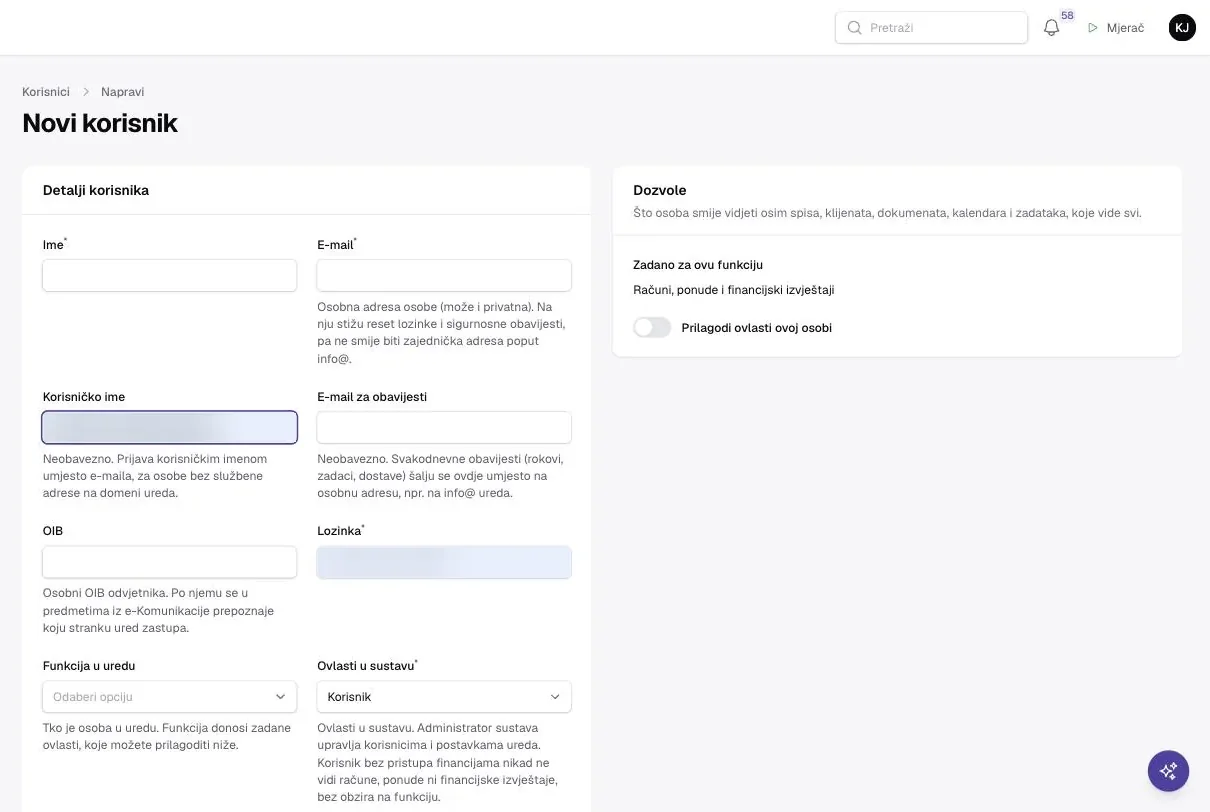
- Upišite Ime, E-mail i Lozinku (obavezno).
- Po želji upišite Korisničko ime, E-mail za obavijesti i OIB.
- Odaberite Funkciju u uredu (npr. Odvjetnik, Odvjetnički vježbenik).
- Odaberite Ovlasti u sustavu.
- Provjerite je li uključeno Aktivan.
- Po potrebi prilagodite Dozvole (vidi niže).
- Kliknite Napravi.
Rezultat: korisnik se odmah može prijaviti u ORVEO svojom e-poštom (ili korisničkim imenom) i lozinkom koju ste upisali. Ostali administratori ureda dobivaju obavijest da je dodan novi korisnik.
Upozorenje
ORVEO novom korisniku ne šalje pozivnicu ni lozinku. Lozinku mu javite sami, ili neka na stranici za prijavu zatraži novu lozinku (poveznica za postavljanje lozinke stiže na njegov E-mail).
Polja
| Polje | Opis | Obavezno |
|---|---|---|
| Ime | Ime i prezime osobe. | Da |
| Osobna adresa osobe (može i privatna). Na nju stižu reset lozinke i sigurnosne obavijesti, pa ne smije biti zajednička adresa poput info@. Mora biti jedinstvena u cijelom ORVEO-u. | Da | |
| Korisničko ime | Prijava korisničkim imenom umjesto e-poštom, za osobe bez službene adrese na domeni ureda. Dopuštena su slova, brojke, točka, crtica i podvlaka; sprema se malim slovima. | Ne |
| E-mail za obavijesti | Svakodnevne obavijesti (rokovi, zadaci, dostave) šalju se ovdje umjesto na osobnu adresu, npr. na info@ ureda. | Ne |
| OIB | Osobni OIB odvjetnika. Po njemu ORVEO u predmetima iz e-Komunikacije prepoznaje koju stranku ured zastupa. | Ne |
| Lozinka | Obavezna pri dodavanju. Pri uređivanju ostavite prazno ako lozinku ne mijenjate. | Pri dodavanju |
| Funkcija u uredu | Partner, Odvjetnik, Odvjetnički vježbenik, Administracija ili Računovodstvo. Donosi zadane dozvole. | Ne |
| Ovlasti u sustavu | Administrator sustava, Korisnik ili Korisnik bez pristupa financijama. | Da |
| Aktivan | Isključeno znači da se osoba ne može prijaviti. | Da |
Ovlasti u sustavu
Polje Ovlasti u sustavu određuje što račun smije u aplikaciji:
| Ovlast u sučelju | Uobičajeni naziv | Što smije |
|---|---|---|
| Administrator sustava | administrator ureda | Sve: korisnici, postavke ureda, pretplata, koš za smeće, brisanje zapisa, financije. |
| Korisnik | odvjetnik | Radi na spisima, klijentima, dokumentima, kalendaru i zadacima; financije prema dozvolama. |
| Korisnik bez pristupa financijama | vježbenik | Kao korisnik, ali nikad ne vidi račune, ponude, financijske izvještaje ni iznose i tarife na radnjama i vremenu, bez obzira na funkciju i dozvole. |
Više o ulogama: Uloge i ovlasti.
Funkcija u uredu i dozvole
Funkcija u uredu opisuje tko je osoba u uredu i donosi zadane Dozvole. Dozvole određuju što osoba smije vidjeti osim spisa, klijenata, dokumenata, kalendara i zadataka, koje vide svi.
| Funkcija | Zadane dozvole |
|---|---|
| Partner | sve tri dozvole |
| Odvjetnik | Računi, ponude i financijski izvještaji |
| Odvjetnički vježbenik | bez dodatnih dozvola |
| Administracija | Računi, ponude i financijski izvještaji; Radnje i troškovi svih korisnika |
| Računovodstvo | Računi, ponude i financijski izvještaji; Radnje i troškovi svih korisnika |
| (nije odabrana) | Računi, ponude i financijski izvještaji |
Postoje tri dozvole: - Računi, ponude i financijski izvještaji - Radnje i troškovi svih korisnika (analitika) - Spisi ograničeni na tim spisa (vidi Vidljivost spisa)
Kako prilagoditi dozvole jednoj osobi
- Otvorite korisnika (Uredi).
- U sekciji Dozvole pogledajte Zadano za ovu funkciju.
- Uključite Prilagodi ovlasti ovoj osobi.
- Označite ili odznačite dozvole.
- Kliknite Spremi promjene.
Ako kasnije isključite Prilagodi ovlasti ovoj osobi, osoba se vraća na zadane dozvole svoje funkcije.
Napomena
Administrator sustava uvijek ima sve dozvole. Korisnik bez pristupa financijama nikad ne dobiva dozvolu za račune i financije, čak ni ako je označena.
e-Komunikacija token korisnika
Na obrascu korisnika postoji sklopiva sekcija e-Komunikacija s poljem API token. Administrator ovdje može upisati token kolege; ispod polja piše stanje i istek tokena. Kolega isti token može upisati i sam u Postavke ureda → e-Komunikacija. Vidi Postavljanje e-Komunikacije.
Kako deaktivirati korisnika
Korisnika koji više ne radi u uredu deaktivirajte umjesto da ga brišete.
- Otvorite Postavke → Korisnici i kliknite Uredi kod korisnika.
- Isključite Aktivan.
- Kliknite Spremi promjene.
Rezultat: osoba se više ne može prijaviti, a svi njezini spisi, računi, sati i bilješke ostaju u uredu pod njezinim imenom.
Upozorenje
Noćna sinkronizacija s e-Komunikacijom koristi samo tokene aktivnih korisnika. Predmeti uvezeni tokenom deaktiviranog korisnika ne sinkroniziraju se njegovim tokenom; pobrinite se da te predmete pokriva token drugog odvjetnika ili token ureda.
Kako obrisati korisnika
- Na popisu korisnika kliknite Obriši kod korisnika (ili na stranici korisnika gumb Obriši).
- Potvrdite brisanje.
Brisanje nije moguće: - za vlastiti račun (sami sebe ne možete obrisati), - ako korisnik ima izdane račune ili evidentirane sate. Tada ORVEO javlja koliko računa i sati ostaje u sustavu i predlaže deaktivaciju. Računi i sati su evidencija ureda i moraju zadržati autora.
Napomena
Obrisani korisnik ne ide u koš za smeće i ne može se vratiti. Ako niste sigurni, deaktivirajte ga.
Česta pitanja
Kako dodati vježbenika koji ne smije vidjeti račune?
Dodajte korisnika, odaberite Funkcija u uredu: Odvjetnički vježbenik i Ovlasti u sustavu: Korisnik bez pristupa financijama. Takav korisnik nikad ne vidi račune, ponude ni iznose.
Kolega nema e-mail na domeni ureda. Kako će se prijaviti?
Upišite mu Korisničko ime i on se može prijaviti korisničkim imenom. E-mail je i dalje obavezan (može biti privatna adresa) jer na njega stiže reset lozinke.
Želim da obavijesti o rokovima idu na info@ ureda, a ne na osobnu adresu.
Upišite info@ adresu u E-mail za obavijesti. E-mail ostaje osobna adresa za prijavu i sigurnosne poruke.
Kolega je zaboravio lozinku. Mogu li mu je promijeniti?
Da. Otvorite korisnika, upišite novu Lozinku i kliknite Spremi promjene. Kolega može i sam zatražiti novu lozinku na stranici za prijavu.
Zaposlenik je otišao iz ureda. Da ga obrišem?
Ne, deaktivirajte ga (isključite Aktivan). Ako ima račune ili sate, brisanje ionako nije dopušteno.
Zašto ne vidim izbornik Korisnici?
Izbornik vidi samo administrator ureda. Zamolite administratora da vam promijeni Ovlasti u sustavu ili da sam doda korisnika.