Postavke
Postavke ureda
Pregled svih kartica Postavki ureda (opće postavke, podaci o tvrtki, spisi, računi, ponude, e-Komunikacija, e-Ovrhe, fiskalizacija, eRačun, AI) i kako ih spremiti.
Postavke ureda su jedno mjesto na kojem administrator ureda podešava kako ORVEO radi za cijeli ured: podatke koji se ispisuju na računima, numeraciju spisa i računa, PDV, vidljivost spisa i veze s vanjskim sustavima (e-Komunikacija, e-Ovrhe, fiskalizacija, eRačun, AI). Svaki korisnik ovdje unosi i svoj osobni e-Komunikacija token.
Gdje se nalazi
- Izbornik Postavke → Postavke ureda, ili
- korisnički izbornik (klik na svoje ime ili avatar gore desno) → Postavke ureda.
Stranica je podijeljena na kartice. Administrator ureda vidi sve kartice. Ostali korisnici (odvjetnik, vježbenik) vide samo karticu e-Komunikacija, i to samo sekciju za svoj osobni token.
| Kartica | Tko je vidi | Čemu služi |
|---|---|---|
| Opće postavke | administrator | jezik, valuta, PDV, rok plaćanja, formati |
| Podaci o tvrtki | administrator | logo, adresa, OIB, bankovni račun |
| Spisi | administrator | format internog broja, vidljivost spisa |
| Postavke računa | administrator | numeracija, napomene i podsjetnici za račune |
| Postavke ponuda | administrator | uključivanje ponuda i njihova numeracija |
| e-Komunikacija | svi korisnici | osobni token; administrator i token ureda, uvoz, poruke e-Predmeta |
| e-Ovrhe | administrator | token za e-Ovrhe i šifrarnici |
| Fiskalizacija | administrator | Fiskalizacija 1.0 (CIS), certifikat |
| eRačun | administrator | Fiskalizacija 2.0 (Moj-eRačun) |
| AI asistent | administrator | uključivanje AI obrade i pristanak |
Kako spremiti postavke ureda
- Otvorite Postavke → Postavke ureda.
- Promijenite polja na jednoj ili više kartica.
- Kliknite Spremi postavke (gumb je gore desno i na dnu stranice).
Rezultat: pojavi se poruka Postavke su uspješno spremljene. Jedno spremanje sprema sve kartice odjednom.
Napomena
Gumb Spremi postavke vidi samo administrator ureda. Osobni e-Komunikacija token ne sprema se ovim gumbom, nego vlastitim gumbom Spremi moj token na kartici e-Komunikacija.
Upozorenje
Ako se u istom spremanju učitava fiskalni certifikat, a certifikat nije ispravan, ostale postavke se spreme, ali dobit ćete upozorenje Postavke su spremljene, ali certifikat nije s razlogom (npr. kriva lozinka, istekao certifikat, OIB se ne podudara). Vidi Fiskalni certifikat.
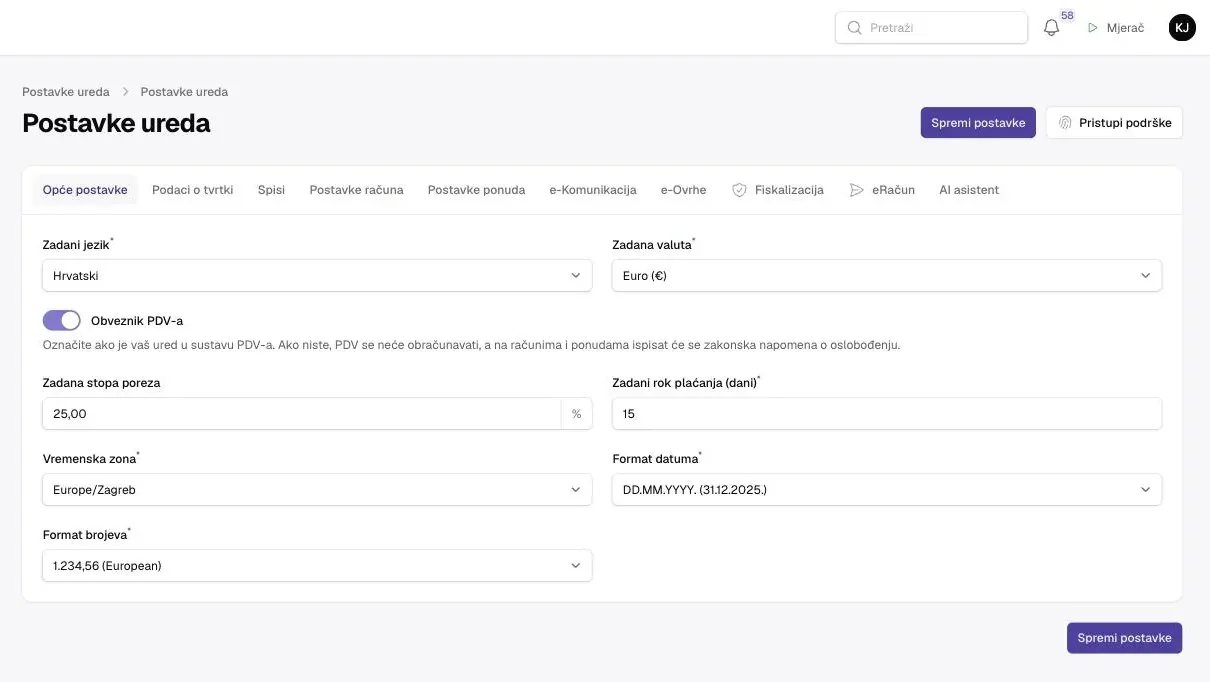
Opće postavke
| Polje | Opis |
|---|---|
| Zadani jezik | Trenutačno je dostupan samo Hrvatski. |
| Zadana valuta | Zadano Euro (€). |
| Obveznik PDV-a | Označite ako je ured u sustavu PDV-a. Ako niste, PDV se ne obračunava, a na računima i ponudama ispisuje se napomena o oslobođenju. |
| Zadana stopa poreza | Zadano 25 %. Kad ured nije obveznik PDV-a, polje je onemogućeno i stopa je 0 %. |
| Napomena o oslobođenju od PDV-a | Prikazuje se samo kad ured nije obveznik PDV-a. Tekst koji se ispisuje na računima i ponudama. |
| Zadani rok plaćanja (dani) | Zadano 15 dana. Koristi se pri izradi novog računa. |
| Vremenska zona | Zadano Europe/Zagreb. |
| Format datuma | Zadano DD.MM.YYYY. (npr. 31.12.2025.). |
| Format brojeva | Zadano 1.234,56 (europski). |
Podaci o tvrtki
Ovi se podaci ispisuju na računima, ponudama i drugim PDF dokumentima ureda.
| Polje | Opis |
|---|---|
| Logo tvrtke | Slika PNG ili JPEG, najviše 2 MB. Ispisuje se na PDF-ovima ureda. |
| Adresa tvrtke | Adresa ureda. |
| Telefon tvrtke, E-mail tvrtke | Kontakt ureda. |
| OIB | OIB ureda. Mora odgovarati OIB-u u fiskalnom certifikatu. |
| Matični broj | Matični broj subjekta. |
| Podaci o bankovnom računu | Tekst s IBAN-om i bankom za uplate. |
Prazna polja se pri otvaranju popunjavaju podacima unesenima pri registraciji ureda. Nakon spremanja ORVEO iste podatke (OIB, adresu, grad, poštanski broj, e-poštu, telefon, IBAN) prepisuje i u podatke ureda koje koriste računi i eRačun, tako da su svugdje isti.
Spisi
| Polje | Opis |
|---|---|
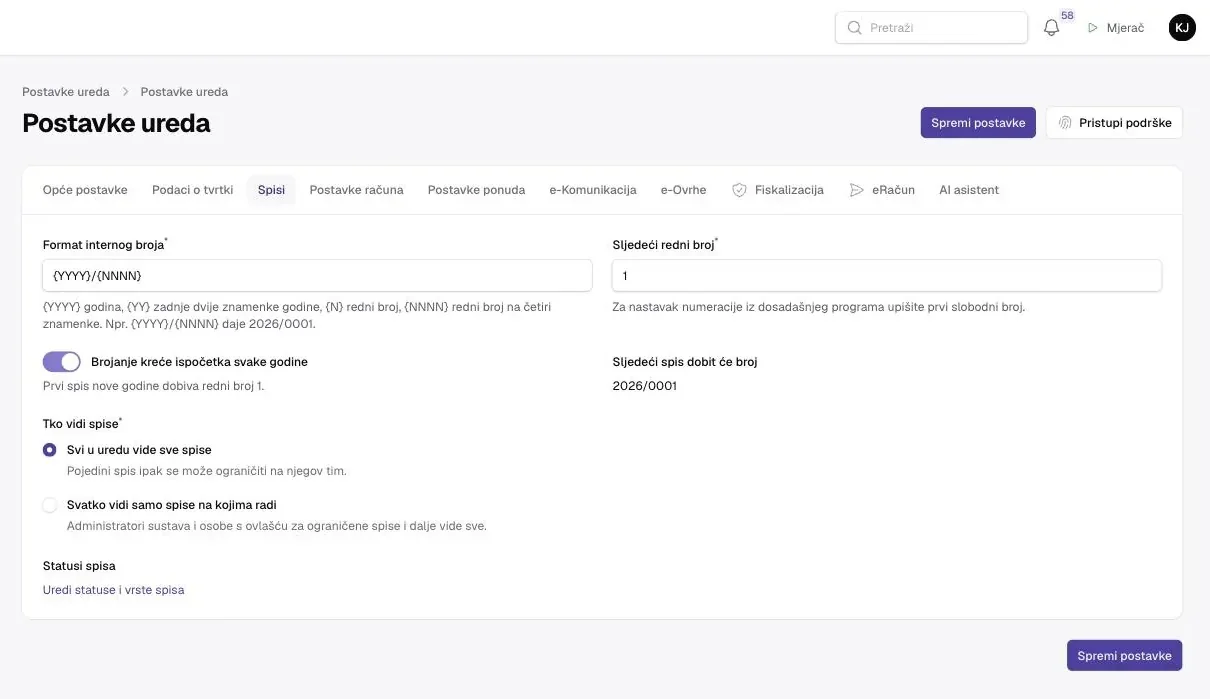
| Format internog broja | Predložak internog broja spisa. Oznake: {YYYY} godina, {YY} zadnje dvije znamenke godine, {N} redni broj, {NNNN} redni broj na četiri znamenke. Npr. {YYYY}/{NNNN} daje 2026/0001. Format mora sadržavati redni broj. |
| Sljedeći redni broj | Broj koji dobiva sljedeći spis. Ako prelazite iz drugog programa, upišite prvi slobodni broj. |
| Brojanje kreće ispočetka svake godine | Ako je uključeno, prvi spis nove godine dobiva redni broj 1. |
| Sljedeći spis dobit će broj | Pregled kako će izgledati broj sljedećeg spisa. |
| Tko vidi spise | Svi u uredu vide sve spise ili Svatko vidi samo spise na kojima radi. Vidi Vidljivost spisa. |
| Statusi spisa | Poveznica Uredi statuse i vrste spisa vodi na šifrarnike. |
Interni broj je broj ureda, ne sudski poslovni broj. Vidi Otvaranje spisa.
Postavke računa
| Polje | Opis |
|---|---|
| Prefiks računa | Neobavezan prefiks broja računa (do 10 znakova). Ured koji fiskalizira račune mora ga ostaviti praznim jer ga Porezna uprava (CIS) ne prihvaća. |
| Sljedeći broj računa | Broj koji će dobiti sljedeći račun. |
| Automatski podsjetnici za plaćanje | Klijentima se šalju podsjetnici za dospjele račune (7, 14 i 30 dana nakon dospijeća). U jednom ciklusu šalje se najviše jedan podsjetnik. |
| Zadane napomene računa, Zadani uvjeti računa, Zadano podnožje računa | Tekstovi koji se predlažu na svakom novom računu. |
Detalji o izradi računa: Računi.
Postavke ponuda
| Polje | Opis |
|---|---|
| Koristimo ponude | Uključuje izbornik Ponude. Po zadanom je isključeno. Već izrađene ponude ostaju dostupne i kad je isključeno. |
| Prefiks ponude, Sljedeći broj ponude | Numeracija ponuda. |
| Zadane napomene ponude, Zadani uvjeti ponude, Zadano podnožje ponude | Tekstovi koji se predlažu na novoj ponudi. |
Vidi Ponude.
e-Komunikacija
Karticu vide svi korisnici.
- Vaš e-Komunikacija token: svaki korisnik unosi svoj token i sprema ga gumbom Spremi moj token. Sud izdaje token osobi, ne uredu.
- Token ureda (rezerva) (samo administrator): token koji se koristi za predmete bez osobnog tokena, npr. kod odvjetničkog društva koje nastupa jednim tokenom. Ovdje je i popis Tokeni odvjetnika.
- Uvoz predmeta iz e-Komunikacije (samo administrator): gumb Uvezi sve predmete.
- Poruke e-Predmeta u pretinac e-Građana (samo administrator): Isključi poruke za sve predmete, Ponovno uključi poruke, Poništi postavku po predmetima.
Detaljno: Postavljanje e-Komunikacije i Uvoz i sinkronizacija.
e-Ovrhe
- e-Ovrhe integracija: polje API token (JWT) i prekidač Testna okolina (uključite ako je token izdan na testnoj okolini e-Ovrha). Token se sprema šifrirano.
- Šifrarnici: gumbi Provjeri vezu i Osvježi šifrarnike.
Detaljno: Postavljanje e-Ovrha.
Fiskalizacija
Kartica za Fiskalizaciju 1.0 (računi fizičkim osobama prema Poreznoj upravi):
- Spremnost za Fiskalizaciju 1.0: popis provjera s oznakom što još nedostaje.
- Oznake u broju računa: Oznaka poslovnog prostora, Oznaka naplatnog uređaja, Slijed numeracije i pregled Sljedeći broj izgleda ovako (oblik broj/poslovni prostor/naplatni uređaj).
- Slanje prema CIS-u: OIB operatera, Račun bez PDV-a se šalje kao (samo za obveznike PDV-a) i Fiskaliziraj automatski pri izdavanju.
- Fiskalni certifikat: učitavanje certifikata i gumb Svi certifikati. Vidi Fiskalni certifikat.
Detaljno: Fiskalizacija i eRačun.
eRačun
Kartica za Fiskalizaciju 2.0 (eRačuni tvrtkama putem servisa Moj-eRačun):
- Spremnost za eRačun: popis provjera.
- eRačun (Fiskalizacija 2.0): Omogući eRačune, Demo okruženje, Korisničko ime, Lozinka, OIB tvrtke, ID programa, Zadana KPD šifra.
- Podaci o tvrtki za eRačun: Grad, Poštanski broj, IBAN.
- Gumb Testiraj vezu (spremite postavke prije testa).
Detaljno: Fiskalizacija i eRačun.
AI asistent
- Upozorenje Prije uključivanja pročitajte: uključivanjem se podaci potrebni za odgovor šalju vanjskom AI procesoru (Anthropic); ne koriste se za treniranje modela.
- Prekidač Uključi AI obradu: bez ovog pristanka AI asistent i ostale AI funkcije ne rade.
- Status AI usluge i Pristanak (tko je i kada uključio AI obradu).
Detaljno: AI krediti i postavke.
Česta pitanja
Zašto ne vidim gumb Spremi postavke?
Gumb vidi samo administrator ureda. Ostali korisnici na ovoj stranici mogu samo spremiti svoj osobni e-Komunikacija token gumbom Spremi moj token.
Kako promijeniti format internog broja spisa?
Na kartici Spisi promijenite Format internog broja (npr. {YYYY}/{NNNN}) i po potrebi Sljedeći redni broj, pa kliknite Spremi postavke. Promjena vrijedi za nove spise; postojeći spisi zadržavaju svoj broj jer se interni broj dodjeljuje u trenutku otvaranja spisa.
Nastavljam numeraciju iz starog programa. Što upisati?
U Sljedeći redni broj (spisi) i Sljedeći broj računa (računi) upišite prvi slobodni broj iz starog programa.
Gdje se mijenja logo koji se ispisuje na računu?
Postavke ureda → Podaci o tvrtki → Logo tvrtke (PNG ili JPEG, do 2 MB), pa Spremi postavke.
Nismo u sustavu PDV-a. Što podesiti?
Na kartici Opće postavke isključite Obveznik PDV-a. Stopa poreza postaje 0 %, a na računima i ponudama ispisuje se tekst iz polja Napomena o oslobođenju od PDV-a.
Smijem li koristiti prefiks računa ako fiskaliziram?
Ne. Ured koji fiskalizira račune mora ostaviti Prefiks računa praznim jer ga Porezna uprava ne prihvaća. Kartica Fiskalizacija u tom slučaju prikazuje upozorenje.
Kako uključiti ponude?
Na kartici Postavke ponuda uključite Koristimo ponude i spremite. U izborniku se pojavi Ponude.