Spisi i klijenti
Pregled spisa
Što se vidi na stranici spisa, koje kartice spis ima i koje su radnje u zaglavlju.
Stranica spisa je mjesto na kojem se radi sve što pripada spisu: osnovni podaci, stranke, ročišta i rokovi, zadaci, dokumenti, troškovi, računi i veza sa sudom. Otvara se klikom na redak u popisu spisa.
Gdje se nalazi
Predmeti i klijenti → Predmeti → klik na spis. Spis otvarate i iz globalne pretrage, kalendara, pretinca ili s kartice Spisi na stranici klijenta.
Otvaranjem spisa briše se vaša oznaka "novo" za taj spis (vidi Popis spisa).
Kartica Pregled
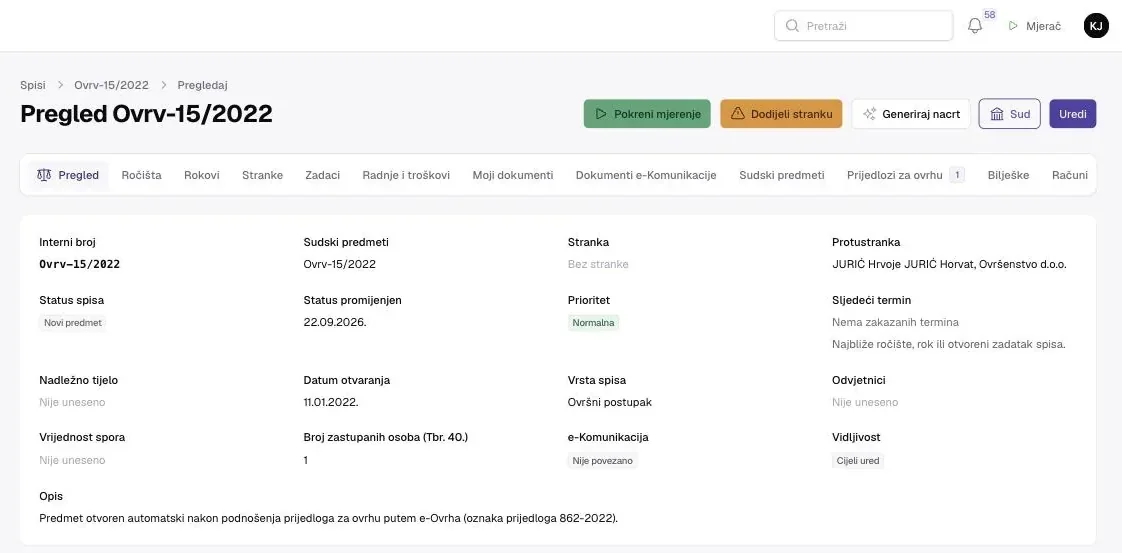
Prva kartica, Pregled, prikazuje ključne podatke spisa (samo za čitanje):
| Podatak | Opis |
|---|---|
| Interni broj | Broj spisa u uredu (može se kopirati). |
| Sudski predmeti | Poslovni brojevi spisa, aktualni prvi, uz sud i status suda. Klik vodi na karticu Sudski predmeti. |
| Stranka | Klijent; klik otvara klijenta u adresaru. Bez stranke ako nije dodijeljena. |
| Protustranka | Protustranke s kartice Stranke. |
| Status spisa, Status promijenjen, U A/A od | Trenutni status, kada je zadnji put promijenjen i, za arhivirani spis, od kada je u A/A. |
| Prioritet | Nizak do Hitan. |
| Sljedeći termin | Najbliže ročište, rok ili otvoreni zadatak spisa s datumom. "Nema zakazanih termina" ako ga nema. Ročišta koja je sud otkazao ne ubrajaju se. |
| Nadležno tijelo, Datum otvaranja, Vrsta spisa, Odvjetnici | Osnovni podaci. |
| Vrijednost spora, Broj zastupanih osoba (Tbr. 40.) | Podaci za obračun po tarifi. |
| e-Komunikacija | Povezano ili Nije povezano. |
| Vidljivost | Cijeli ured ili Samo tim spisa (ograničen spis). |
| Opis | Dulji opis spisa. |
Ispod je sklopljena sekcija Povijest statusa (ako je status ikad mijenjan), vidi Statusi, arhiva i brisanje.
Kartice spisa
Kartice idu ovim redom. Neke se pojavljuju samo kad su potrebne.
| Kartica | Što sadrži | Detalji |
|---|---|---|
| Ročišta | Ročišta i drugi događaji spisa, ručni i od suda. | Ročišta i rokovi |
| Rokovi | Rokovi po vrsti; zastara u zasebnoj skupini na dnu. | Ročišta i rokovi |
| Stranke | Naša stranka, protustranke i ostali sudionici, provjera sukoba interesa. | Stranke i sudionici |
| Zadaci | Zadaci vezani uz spis. | Zadaci |
| Radnje i troškovi | Radnje po tarifi, materijalni troškovi, račun i troškovnik iz odabranih. | Radnje i troškovi |
| Moji dokumenti | Dokumenti koje je ured učitao (povlačenje datoteka). | Dokumenti spisa |
| Dokumenti e-Komunikacije | Dokumenti od suda i od stranaka iz e-Komunikacije. | Dokumenti spisa |
| Sudski predmeti | Svi sudski predmeti spisa i podaci suda o aktualnom predmetu. | Sudski predmeti u spisu |
| Slanje na sud | Podnesci poslani kroz e-Komunikaciju. Samo za spis povezan s e-Komunikacijom ili s već poslanim podnescima. | Podnesci |
| Prijedlozi za ovrhu | Prijedlozi za ovrhu iz e-Ovrha. Samo za ovršnu vrstu spisa ili spis koji već ima prijedlog. | Prijedlog za ovrhu |
| Bilješke | Bilješke spisa. | Bilješke |
| Računi | Računi izdani na spis. Samo za korisnike koji vide financije (ne vježbenik). | Računi |
| Povijest | Dnevnik promjena spisa: tko je i kada što promijenio. | Povijest promjena i izvoz |
Na karticama možete dodavati i mijenjati zapise izravno sa stranice spisa, bez otvaranja obrasca Uredi.
Radnje u zaglavlju spisa
| Gumb | Što radi | Kada se vidi |
|---|---|---|
| Pokreni mjerenje / Pauziraj mjerač / Nastavi mjerač / Zaustavi mjerenje | Mjerač vremena za ovaj spis. | Uvijek. Vidi Evidencija vremena. |
| Dodijeli stranku (narančasto) | Odabir klijenta za spis bez stranke. | Samo kad spis nema stranku. |
| Generiraj dokument | Dokument iz predloška ureda, popunjen podacima spisa. | Kad ured ima aktivne predloške. Vidi Predlošci dokumenata. |
| Generiraj nacrt | AI nacrt dopisa ili podneska. | Kad ured ima AI značajku. Vidi AI na dokumentima. |
| Sud (izbornik) | Radnje prema sudu i kalendiranje, vidi niže. | Uvijek. |
| Uredi | Obrazac za izmjenu podataka spisa. | Uvijek. |
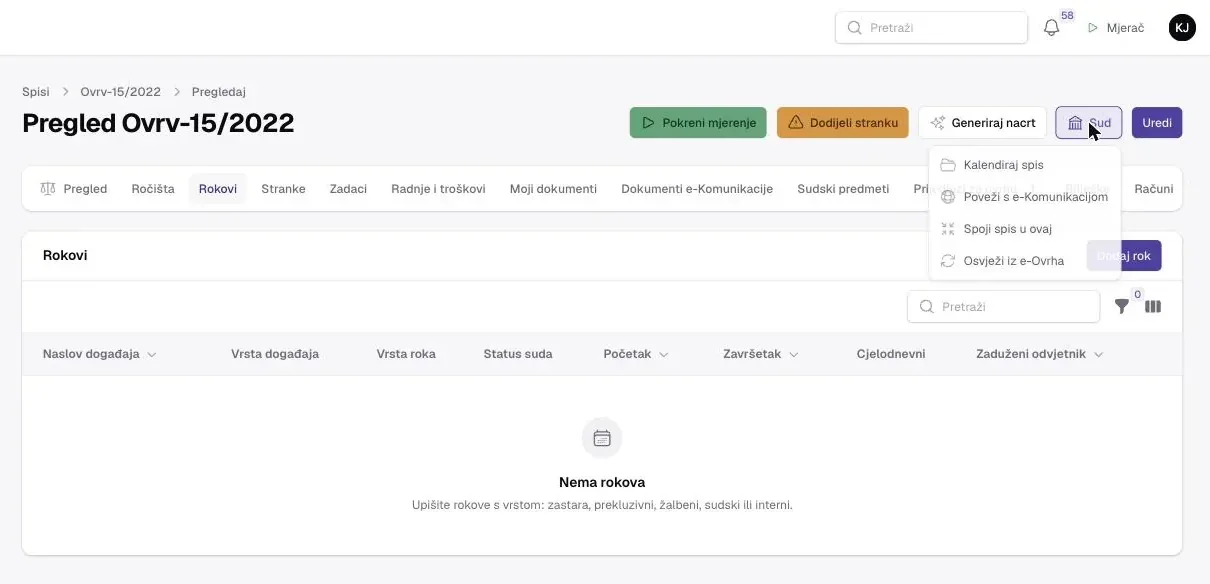
Izbornik Sud sadrži: - Kalendiraj spis: datum kad spis treba ponovno pogledati (vidi Statusi, arhiva i brisanje), - Poveži s e-Komunikacijom: samo za spis koji još nije povezan, - Spoji spis u ovaj: samo administrator ureda (vidi Sudski predmeti u spisu), - Osvježi iz e-Komunikacije, Novi podnesak, Isključi poruke za ovaj predmet / Uključi poruke za ovaj predmet: samo za povezani spis, - Osvježi iz e-Ovrha: kad spis ima prijedlog za ovrhu poslan u e-Ovrhe.
Kako dodijeliti stranku spisu bez stranke
Spis uvezen iz e-Komunikacije često nema stranku, jer sud ne navodi koga ured zastupa. Na takvom spisu se pri otvaranju obrasca Uredi pojavi upozorenje Spis nema stranku.
- Na spisu kliknite Dodijeli stranku.
- Odaberite aktivnog klijenta iz adresara ili kliknite + i upišite novog.
- Kliknite Pošalji.
Rezultat: stranka je dodijeljena. Ako spis ima sudionike iz e-Komunikacije, aplikacija prema stranci odredi koji su sudionici na našoj strani, a koji su protustranka.
Kako urediti spis
- Kliknite Uredi.
- Promijenite podatke (iste kao pri otvaranju, osim protustranaka i poslovnih brojeva, koji se na postojećem spisu uređuju na karticama Stranke i Sudski predmeti).
- Kliknite Spremi promjene.
Na stranici Uredi su i Osvježi podatke (povezani spis), Poveži s e-Komunikacijom, a u izborniku Više radnji: Odspoji od e-Komunikacije i Obriši (samo administrator).
Česta pitanja
Zašto na spisu ne vidim karticu Računi?
Karticu vide samo korisnici s pristupom financijama. Vježbenik je nikad ne vidi. Vidi Uloge i ovlasti.
Zašto nema kartice Slanje na sud?
Kartica se pojavljuje tek kad je spis povezan s e-Komunikacijom (ili već ima poslane podneske).
Gdje vidim tko je mijenjao spis?
Na kartici Povijest. Promjene statusa su i u sekciji Povijest statusa na kartici Pregled.
Što je "Sljedeći termin"?
Najbliži datum na spisu: ročište, rok ili otvoreni zadatak, što god je prvo.