Financije
Radnje i troškovi
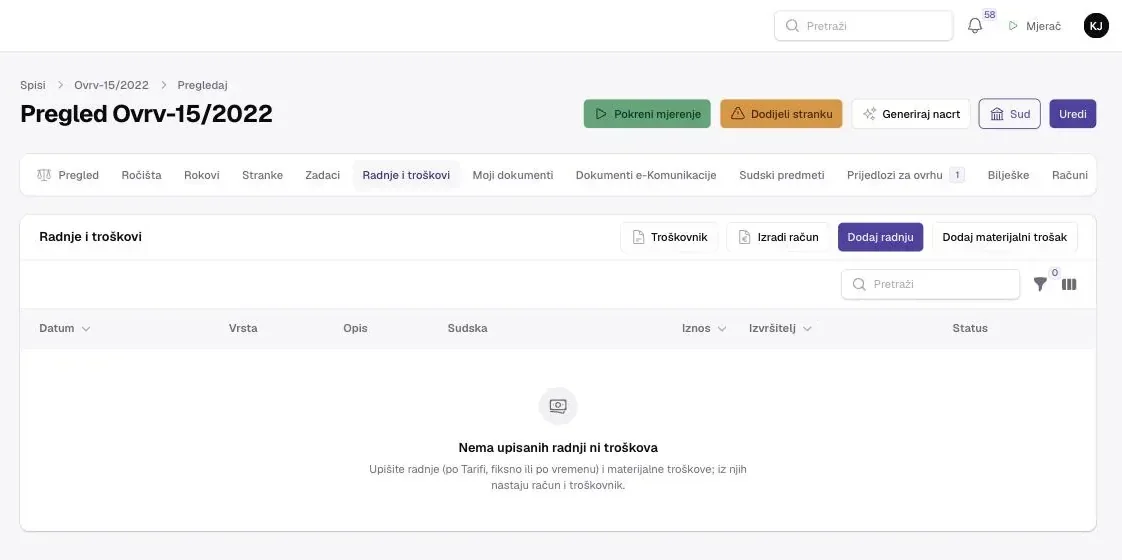
Upis radnji (usluga) i materijalnih troškova na spisu, troškovnik za sud i ekran Radnje i troškovi s grupiranjem, zbrojevima i izvozom u Excel.
Radnje i troškovi su evidencija rada i izdataka na spisu. Radnja (usluga) je posao odvjetnika (podnesak, ročište, sastanak), a materijalni trošak je izdatak plaćen za stranku (sudska pristojba, predujam za vještaka, prijevod, poštarina). Iz njih nastaju račun stranci i troškovnik za sud.
Usluge i materijalni troškovi vode se odvojeno i na računu i u zbrojevima, jer prijevod od 2.000 € nije 2.000 € rada odvjetnika.
Gdje se nalazi
- Na spisu: kartica Radnje i troškovi (Predmeti → otvorite spis → Radnje i troškovi).
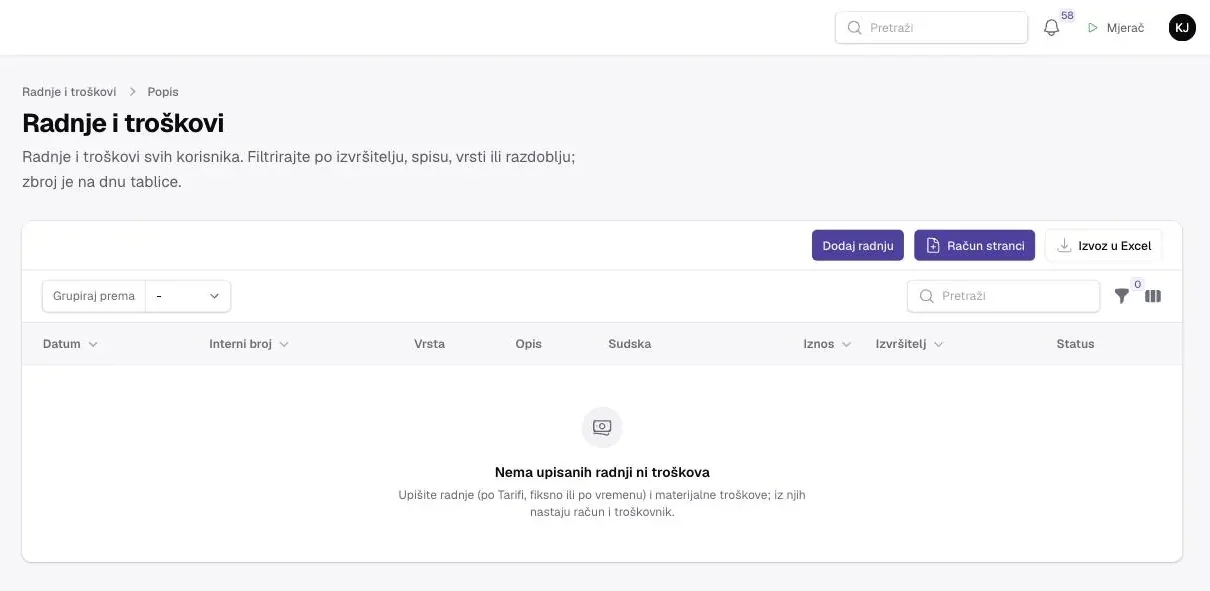
- Za cijeli ured: Financije → Radnje i troškovi (ekran sa svim stavkama svih spisa).
Kako upisati radnju
- Otvorite spis i karticu Radnje i troškovi.
- Kliknite Dodaj radnju. Otvara se prozor Nova radnja.
- Provjerite Datum i Izvršitelja (zadano ste vi) i upišite Opis.
- U sekciji Obračun odaberite način: - Po Tarifi – kliknite Tarife, odaberite tarifni broj i kliknite Primijeni na radnju. Bodovi i iznos upišu se sami. - Fiksni iznos – upišite Iznos. - Po utrošenom vremenu – upišite Utrošeno vrijeme (min) i Satnicu; iznos se izračuna sam.
- Ostavite uključeno Sudska radnja ako radnja ide u troškovnik za sud.
- Kliknite Napravi.
Rezultat: radnja se pojavljuje u tablici sa statusom Nefakturirano.
Iznos po Tarifi možete promijeniti
Iznos izračunat po Tarifi je prijedlog. Ako ga želite promijeniti, upišite novi broj u polje Iznos.
Kako upisati materijalni trošak
- Na kartici Radnje i troškovi kliknite Dodaj materijalni trošak.
- Odaberite Vrstu troška: Sudska pristojba, Predujam za vještaka, Putni troškovi, Poštarina, Preslike, Prijevod, Javnobilježnička pristojba ili Ostalo.
- Upišite Datum, Opis i Iznos.
- Kliknite Napravi.
Materijalni trošak uvijek se vodi kao fiksni iznos, bez tarifnog broja.
PDV na materijalnim troškovima
Izdaci plaćeni u ime i za račun klijenta (pristojbe, predujmovi) mogu biti prolazne stavke izvan osnovice PDV-a. Dok računovodstvo ureda ne potvrdi postupanje, ORVEO ih na račun dodaje kao obične stavke. PDV se obračunava jednom stopom na razini cijelog računa.
Polja radnje i troška
| Polje | Opis | Obavezno |
|---|---|---|
| Spis | Samo na ekranu Financije → Radnje i troškovi; na spisu se podrazumijeva. | Da |
| Vrsta | Radnja (usluga) ili Materijalni trošak. | Da |
| Datum | Kad je radnja obavljena ili trošak nastao. | Da |
| Izvršitelj | U čiju korist se radnja upisuje; po njemu se računa učinak. | Da |
| Opis | Tekst koji ide na račun i u troškovnik (do 500 znakova). | Da |
| Obračun | Po Tarifi, Fiksni iznos ili Po utrošenom vremenu (samo radnja). | Da, za radnju |
| Sudska radnja | Uključeno: radnja ulazi u troškovnik za sud. | Ne |
| Tarifni broj, Bodovi | Popunjava prozor Tarife. | Kod obračuna po Tarifi |
| Utrošeno vrijeme (min), Satnica | Iznos = minute / 60 × satnica. | Kod obračuna po vremenu |
| Vrsta troška | Samo za materijalni trošak. | Da, za trošak |
| Iznos | U eurima. | Da |
| Naplativo | Isključeno: stavka se ne naplaćuje (interni rad) i ne ide na račun. | Ne |
Vrijeme i radnje
Završeni unos vremena na spisu ORVEO sam pretvara u radnju s obračunom Po utrošenom vremenu (izvršitelj je osoba koja je bilježila vrijeme). Na kartici vremena na spisu postoji i gumb Prenesi u radnje za sve nefakturirane završene unose. Radnju koju je netko obrisao ORVEO ne stvara ponovno. Više u Evidencija vremena.
Stanja stavke
| Stanje | Značenje |
|---|---|
| Nefakturirano | Naplativa stavka koja još nije na računu. |
| Fakturirano | Stavka je na računu. Zaključana je: ne može se urediti ni obrisati. |
| Ne naplaćuje se | Isključeno je Naplativo. |
Kad se račun stornira, njegove radnje i troškovi ponovo postaju Nefakturirano i mogu na novi račun.
Kako napraviti račun iz radnji spisa
- Na kartici Radnje i troškovi kliknite Izradi račun.
- Potvrdite. Sve nefakturirane naplative radnje i troškovi spisa idu na novi nacrt računa za stranku spisa.
Za samo neke stavke označite ih u tablici i odaberite skupnu radnju Izradi račun iz odabranih. Spis mora imati stranku, inače ORVEO javlja "Spis nema stranku…". Nakon izrade otvara se nacrt računa koji pregledate i izdate; vidi Računi.
Kako napraviti troškovnik za sud
- Na kartici Radnje i troškovi kliknite Troškovnik.
- Preuzima se PDF datoteka "troskovnik-{interni broj}.pdf".
Troškovnik po zadanom sadrži sve radnje označene kao Sudska radnja i sve materijalne troškove spisa, bez obzira jesu li fakturirani. Za odabrane stavke označite redove i odaberite skupnu radnju Troškovnik iz odabranih.
Na troškovniku piše: naziv i OIB ureda, nadležno tijelo, aktualni poslovni broj sudskog predmeta, naš interni broj, stranka koju zastupamo i protustranka, zatim naslov TROŠKOVNIK – popis troškova postupka s dvije tablice: Troškovi zastupanja (datum, radnja, Tbr., bodovi, iznos) i Materijalni troškovi. Na dnu su nagrada, PDV (po zadanoj stopi ureda ako je ured u sustavu PDV-a), materijalni troškovi i ukupno.
Troškovnik je za cijeli spis
Troškovnik se za sada slaže za cijeli spis, ne za pojedini sudski predmet (npr. samo za žalbeni postupak). Za jedan stupanj postupka označite samo njegove stavke i koristite Troškovnik iz odabranih.
Ekran Financije → Radnje i troškovi
Ekran prikazuje radnje i troškove svih spisa na jednom mjestu i služi za fakturiranje i analizu.
- Grupiranje po klijentu, spisu, izvršitelju ili vrsti (izbornik grupiranja iznad tablice).
- Filtri: Klijent, Spis, Vrsta, Izvršitelj, Naplata (Nefakturirano / Fakturirano / Ne naplaćuje se), Sudska radnja, Vrsta troška, Vremenski raspon.
- Zbroj na dnu tablice za ono što je filtrirano: Usluge, Materijalni troškovi, Nefakturirano i Ukupno.
- Izvoz u Excel: preuzima tablicu kakva je na ekranu ("radnje-i-troskovi-{datum}").
- Dodaj radnju: upis radnje uz odabir spisa.
- Račun stranci: odaberite Klijenta i razdoblje Od – Do (zadano prošli mjesec). Sve nefakturirane naplative stavke svih spisa te stranke u razdoblju idu na jedan nacrt računa, poredane po spisima.
- Izradi račun iz odabranih (skupna radnja): odabrane stavke na jedan račun. Sve moraju pripadati istoj stranci.
Učinak se računa po Izvršitelju, odnosno po tome tko je radnju obavio, a ne po nositelju spisa.
Tko što vidi
-
Kartica Radnje i troškovi na spisu: svi koji vide spis. Vježbenik upisuje radnje i troškove, ali ne vidi iznose, satnicu ni gumb Tarife, a gumbi Troškovnik i Izradi račun su mu skriveni. Radnja koju upiše vježbenik ostaje bez iznosa dok joj odvjetnik ne odredi cijenu.
-
Ekran Financije → Radnje i troškovi: samo korisnici s ovlašću za financije. Stavke svih korisnika vide administrator i korisnici s ovlašću Radnje i troškovi svih korisnika (analitika) (zadano partner, administracija i računovodstvo); ostali vide samo radnje koje su obavili ili upisali.
- Brisanje: nefakturiranu stavku može obrisati administrator, osoba koja ju je upisala ili izvršitelj.
Česta pitanja
Zašto ne mogu urediti ili obrisati radnju?
Radnja je Fakturirano, odnosno već je na računu. Ako račun treba ispraviti, administrator ga stornira i radnja se vraća u Nefakturirano.
Zašto vježbenik ne vidi iznose?
Iznosi, satnice i troškovnik pripadaju financijama ureda, a vježbenik ih nikad ne vidi, bez obzira na funkciju u uredu.
Je li troškovnik isto što i račun?
Ne. Troškovnik je popis troškova postupka koji se predaje sudu. Račun je porezni dokument za stranku. Iste radnje mogu biti i u troškovniku i na računu.
Može li jedan račun obuhvatiti više spisa iste stranke?
Da. Koristite Račun stranci na ekranu Financije → Radnje i troškovi ili označite stavke više spisa i Izradi račun iz odabranih.
Kako unijeti trošak koji ne naplaćujemo?
Isključite Naplativo. Stavka ostaje u evidenciji i zbrojevima, ali ne ide na račun.