Početak
Sučelje
Kako je ORVEO organiziran - izbornik, globalna pretraga, obavijesti, korisnički izbornik, mjerač vremena, rad s popisima i prikaz na mobitelu.
Sučelje ORVEO-a ima tri stalna dijela: izbornik s lijeve strane, gornju traku (pretraga, mjerač vremena, obavijesti, korisnički izbornik) i sadržaj stranice. Ova stranica opisuje te dijelove i rad s popisima, koji je jednak u cijeloj aplikaciji.
Izbornik
Izbornik s lijeve strane podijeljen je u skupine. Skupina Predmeti i klijenti otvorena je po zadanom, a ostale se otvaraju klikom na naziv skupine. Stavke koje nemate pravo koristiti ne prikazuju se.
| Skupina | Stavke | Tko vidi |
|---|---|---|
| (vrh izbornika) | Nadzorna ploča | svi |
| (vrh izbornika) | AI asistent | svi, ako ured ima uključenog AI asistenta |
| Predmeti i klijenti | Predmeti, Klijenti, Pohrana dokumenata, Pretinac suda, Podnesak sudu, Prijedlozi za ovrhu | svi |
| Planer | Kalendar i rokovi, Zadaci | svi |
| Financije | Računi, Ponude, Radnje i troškovi, Izvještaji | korisnici s pristupom financijama; Ponude samo ako su uključene u postavkama ureda |
| Financije | Evidencija vremena | svi (iznosi i cijene samo korisnici s pristupom financijama) |
| Postavke | Postavke ureda, Predlošci dokumenata | svi (ne-administrator u postavkama vidi samo karticu e-Komunikacija) |
| Postavke | Statusi spisa, Korisnici, Koš za smeće, Upravljanje pretplatom | administrator ureda |
| Postavke | Moji računi (računi koje ORVEO izdaje uredu za pretplatu), Preporuči ORVEO | administrator ureda, kad je ta mogućnost uključena na platformi |
Uz neke stavke stoji broj (značka):
- Pretinac suda: broj otpravaka koji čekaju potvrdu primitka. Značka je crvena ako nekome od njih rok za potvrdu istječe uskoro.
- Prijedlozi za ovrhu: broj nacrta i prijedloga spremnih za slanje FINA-i.
- Zadaci: broj vaših otvorenih zadataka. Prijeđite mišem preko značke za opis.
- Računi: broj dospjelih, neplaćenih računa.
Na računalu se izbornik može skupiti tako da prikazuje samo ikone: kliknite Skupi bočnu traku na vrhu izbornika, a Proširi bočnu traku ga vraća.
Globalna pretraga
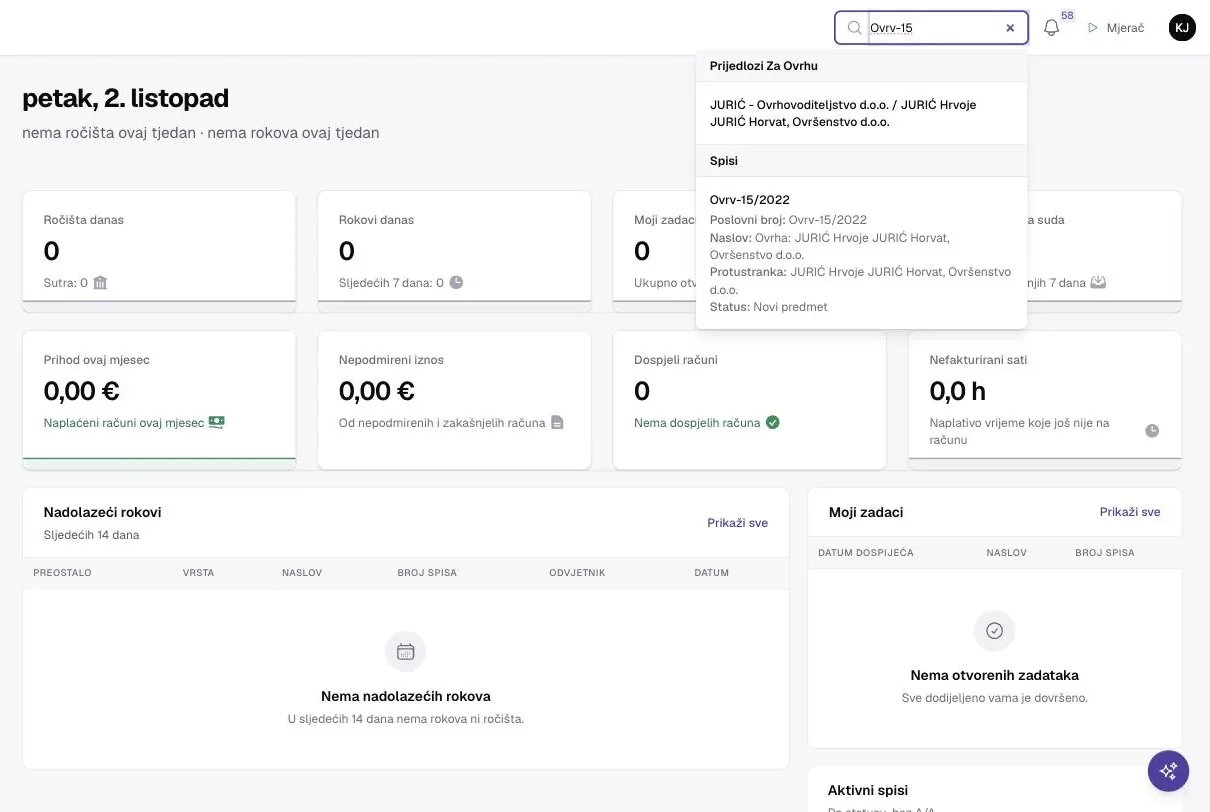
Globalna pretraga nalazi zapise iz cijele aplikacije iz jednog polja u gornjoj traci.
- Kliknite polje Pretraži u gornjoj traci ili pritisnite Ctrl+K (na Macu ⌘K).
- Upišite dio broja, naziva ili imena.
- Kliknite rezultat da se otvori.
Rezultati su grupirani po vrsti zapisa:
| Vrsta | Pretražuje po |
|---|---|
| Spisi | interni broj, naziv spisa, klijent, poslovni broj suda (svih sudskih predmeta u spisu), oznaka iz e-Komunikacije, protustranka |
| Klijenti | ime, naziv tvrtke, OIB, e-pošta |
| Dokumenti | naslov, naziv datoteke |
| Zadaci | naslov, broj spisa |
| Računi | broj računa, klijent (samo korisnici s pristupom financijama) |
| Prijedlozi za ovrhu | naslov, broj u e-Ovrhama, poslovni broj, dužnik |
Pretraga po poslovnom broju suda vraća spis u kojem je taj sudski predmet. Otpravci iz pretinca ne pretražuju se globalnom pretragom, nego u Pretinac suda.
Pretraga prikazuje samo spise i zapise koje smijete vidjeti. Ako ured koristi ograničene spise, rezultati iz tuđih ograničenih spisa ne pojavljuju se. Vidi Vidljivost spisa.
Obavijesti (zvonce)
Ikona zvonca u gornjoj traci otvara popis obavijesti, npr. podsjetnike na ročišta i rokove, nove dokumente sa suda, otpravke kojima istječe rok za potvrdu i rezultate poslova koji se izvode u pozadini (npr. slanje prijedloga za ovrhu). Popis se osvježava sam svakih 30 sekundi. Broj na zvoncu je broj nepročitanih obavijesti.
U prozoru obavijesti možete kliknuti Označi sve kao pročitano ili Očisti. Mnoge obavijesti stižu i e-poštom. Vidi Podsjetnici i obavijesti.
Korisnički izbornik
Klik na vaš avatar (inicijale) u gornjem desnom kutu otvara korisnički izbornik:
- Postavke ureda: isto što i stavka u izborniku Postavke,
- izbor teme: svijetla, tamna ili tema sustava,
- Odjava.
ORVEO nema zasebnu stranicu korisničkog profila. Vidi Prijava i registracija.
Mjerač vremena u gornjoj traci
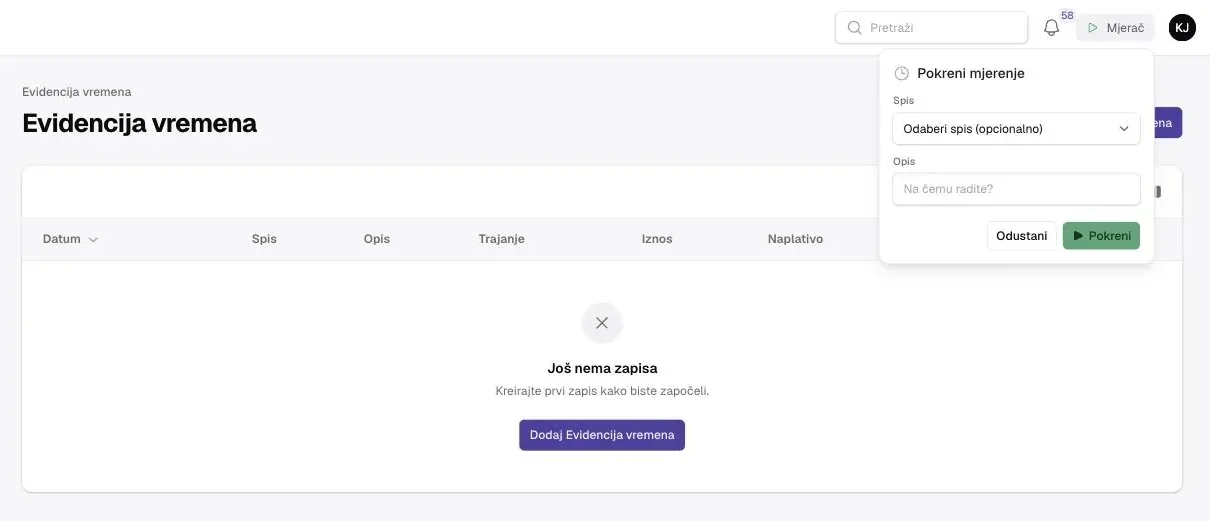
Mjerač vremena u gornjoj traci (ikona ▶ i natpis Mjerač) mjeri vrijeme rada s bilo koje stranice i ne prekida se kad prelazite između stranica.
Kako pokrenuti mjerač
- Kliknite ikonu ▶ u gornjoj traci.
- Po želji odaberite spis u polju Spis (nudi se do 50 zadnje mijenjanih aktivnih spisa) i u Opis upišite na čemu radite.
- Kliknite Pokreni.
Rezultat: u traci se vidi vrijeme koje teče (sati:minute) i broj spisa. Uz njega su gumbi Pauziraj mjerač i Zaustavi mjerenje.
Više mjerača
Možete imati više otvorenih mjerača, ali uvijek teče samo jedan. Ako pokrenete novi dok jedan teče, onaj koji je tekao automatski se pauzira i čeka. Pauzirani mjerači skupljeni su pod ikonom pauze s brojem; klikom na nju otvarate popis Pauzirani mjerači i svaki možete nastaviti ili zaustaviti.
Kad zaustavite mjerač, ORVEO javi trajanje i spremi unos u Evidencija vremena. Vidi Evidencija vremena.
Rad s popisima
Popisi (spisi, klijenti, zadaci, računi i drugi) imaju iste alate:
- Pretraži: polje iznad popisa pretražuje stupce tog popisa.
- Filteri: ikona filtra otvara filtre. Poništi vraća zadane filtre. Aktivni filtri prikazani su iznad popisa i mogu se ukloniti jedan po jedan.
- Prikaži/sakrij stupce: ikona stupaca uključuje ili isključuje pojedine stupce. Vrati zadano vraća početni izgled.
- Sortiranje: klik na naslov stupca sortira popis.
- Skupne radnje: označite zapise kvačicom lijevo, pa odaberite radnju (npr. brisanje, ako je smijete izvesti).
Na popisima spisa, klijenata, zadataka, evidencije vremena, računa, ponuda i radnji i troškova ORVEO pamti filtre do odjave, pa se pri povratku na popis vide isti filtri.
Spremljeni pogledi (popis spisa)
Na popisu spisa (Predmeti → prikaz Spisi) kombinaciju filtara i sortiranja možete spremiti pod nazivom:
- Postavite filtre i sortiranje.
- Kliknite Spremi trenutni pogled, upišite Naziv pogleda i po želji uključite Postavi kao zadani.
- Spremljeni pogled poslije učitavate gumbom Spremljeni pogledi → Odaberite pogled.
Zadani pogled učitava se automatski kad otvorite popis. Učitani pogled briše se gumbom Obriši pogled. Spremljeni pogledi su osobni: kolege ih ne vide. Vidi Popis spisa.
Izvoz u Excel
Izvoz u Excel postoji na ekranu Financije → Radnje i troškovi. Vidi Radnje i troškovi.
Obavijesti na vrhu stranice
Iznad sadržaja stranice mogu se pojaviti dvije vrste traka:
- Obavijesti platforme: ORVEO najavljuje održavanje ili promjene u sudskim sustavima. Traku možete sakriti gumbom Sakrij; skrivena ostaje samo u tom pregledniku, a izmijenjena obavijest pojavljuje se ponovno.
- Stanje pretplate: pojavljuje se zadnjih 7 dana probnog perioda, kad naplata nije uspjela, kad je pretplata otkazana ili istekla. Administrator ureda u traci ima gumb (npr. Dodaj karticu, Ažuriraj karticu, Odaberite paket), a ostali korisnici vide "Obratite se administratoru ureda.". Vidi Pretplata.
AI asistent u kutu stranice
Ako ured ima uključenog AI asistenta, u donjem desnom kutu svake stranice (osim stranice AI asistent) nalazi se gumb za razgovor. U prozoru razgovora možete odabrati spis na koji se pitanje odnosi ili Svi spisi i započeti Novi razgovor. Tipka Esc zatvara prozor. Vidi AI asistent.
Prikaz na mobitelu i tabletu
ORVEO radi u pregledniku na mobitelu i tabletu, bez posebne aplikacije. Na uskom zaslonu izbornik je skriven i otvara se ikonom izbornika (tri crte) u gornjem lijevom kutu. Mjerač vremena prikazuje samo ikonu, bez natpisa Mjerač. Široki popisi mogu se pomicati vodoravno.
Savjet
Za ročišta i rokove na mobitelu najpraktičnije je pretplatiti se na ORVEO kalendar u kalendaru mobitela. Vidi Kalendar.
Pristupačnost
Prvi pritisak tipke Tab na stranici prikazuje poveznicu Preskoči na sadržaj, kojom se izbornik preskače pri radu s tipkovnicom.
Česta pitanja
Ne vidim stavku Računi u izborniku.
Stavke Računi, Ponude, Radnje i troškovi i Izvještaji vide samo korisnici s pristupom financijama. Ako vam pristup treba, obratite se administratoru ureda. Stavka Ponude prikazuje se tek kad administrator uključi ponude u postavkama ureda.
Ne vidim Korisnike ni Koš za smeće.
Te stavke vidi samo administrator ureda.
Kako brzo pronaći spis po poslovnom broju suda?
Pritisnite Ctrl+K i upišite poslovni broj, npr. "P-539/2019". Rezultat otvara spis u kojem je taj sudski predmet.
Hoće li se mjerač zaustaviti ako zatvorim preglednik?
Ne. Mjerač je spremljen na poslužitelju i nastavlja teći dok ga ne zaustavite. Pri sljedećoj prijavi vidi se u gornjoj traci.
Mogu li uključiti tamnu temu?
Da. Kliknite avatar u gornjem desnom kutu i odaberite tamnu temu.
Vide li kolege moje spremljene poglede?
Ne. Spremljeni pogledi su osobni.