e-Ovrhe
Prijedlog za ovrhu (e-Ovrhe)
Sastavite prijedlog za ovrhu na temelju vjerodostojne isprave, kreirajte nacrt u e-Ovrhama, potpišite PDF, pošaljite ga sudu i pratite Ovrv predmet i javnog bilježnika.
U ORVEO-u se sastavlja prijedlog za ovrhu na temelju vjerodostojne isprave i podnosi kroz sustav e-Ovrhe. Put ima tri koraka: prijedlog se pripremi u ORVEO-u, zatim se u e-Ovrhama kreira nacrt (s oznakom i PDF-om), a potpisani PDF se šalje na sud. Nakon toga ORVEO prati Ovrv predmet, javnog bilježnika i trenutak kad je rješenje spremno za prisilnu naplatu.
Upozorenje
ORVEO ne potpisuje dokumente. PDF prijedloga potpisujete kvalificiranim elektroničkim potpisom u vlastitom alatu, u append načinu (potpis ne smije ukloniti vremenski žig sustava), i učitavate ga natrag.
Preduvjet: administrator je unio e-Ovrhe token, vidi Povezivanje s e-Ovrhama.
Gdje se nalazi
- Predmeti i klijenti → Prijedlozi za ovrhu. Broj uz stavku izbornika broji prijedloge koji čekaju čovjeka: nacrte za potpis i slanje te prijedloge spremne za prisilnu naplatu.
- Na spisu: kartica Prijedlozi za ovrhu (vidi se na spisu ovršne vrste ili na spisu koji već ima prijedlog), s gumbom Novi prijedlog za ovrhu. Tada su spis i stranka već odabrani, a interni broj spisa upisan je kao Naš broj spisa.
e-Ovrhe su dio paketa Ured i Pro, vidi Povezivanje s e-Ovrhama. Prijedloge spisa vidljivog samo timu vide samo članovi tima spisa i administratori.
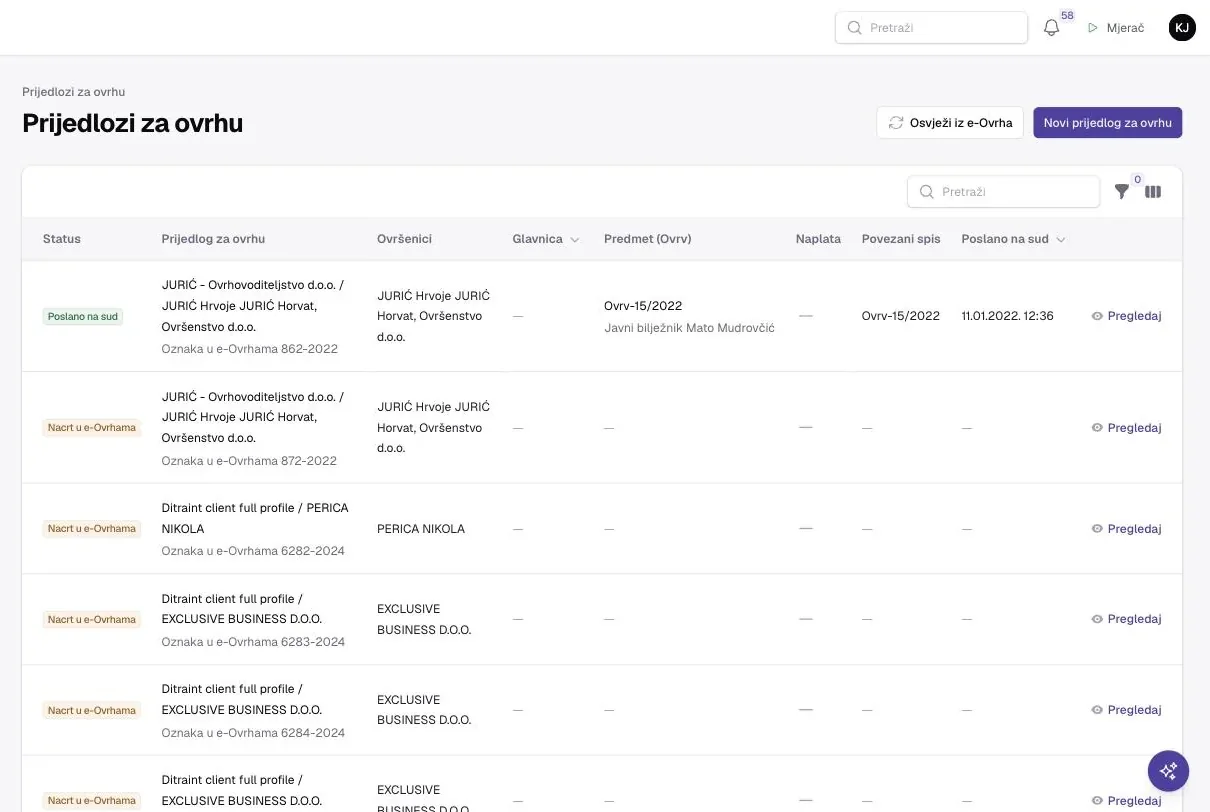
Statusi
| Status | Značenje | Što se može |
|---|---|---|
| U pripremi | Prijedlog postoji samo u ORVEO-u. | Uređivati, brisati, kreirati nacrt. |
| Nacrt u e-Ovrhama | e-Ovrhe su vratile oznaku (npr. 25-2026) i PDF. Nacrt je zamrznut. | Preuzeti PDF, poslati na sud, povući nacrt. |
| Šalje se… | Potpisani PDF je predan u obradu. | Pričekati ishod u zvoncu (obično minuta). |
| Poslano na sud | Prijedlog je podnesen. | Pratiti predmet, preuzeti potvrdu primitka, izraditi zahtjev za FINA-u. |
Kako sastaviti prijedlog
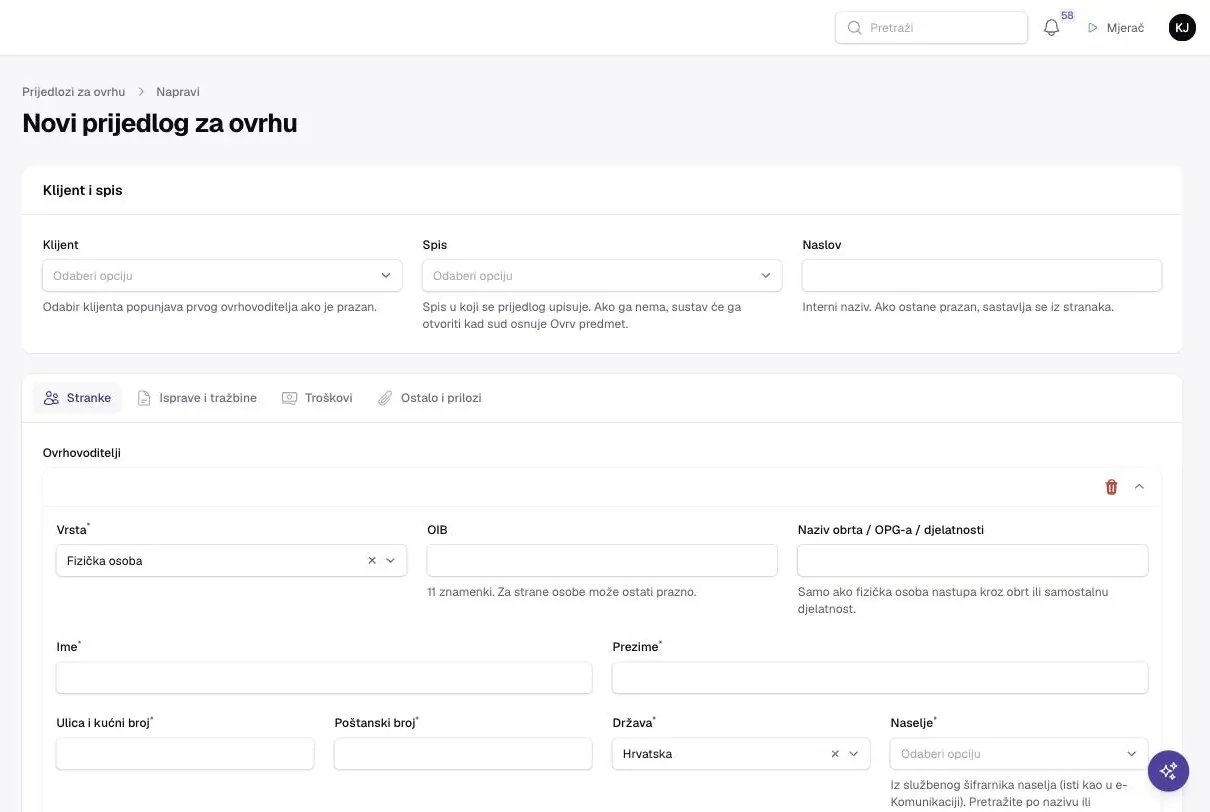
- Kliknite Novi prijedlog za ovrhu.
- U odjeljku Klijent i spis odaberite Klijent (popunjava prvog ovrhovoditelja ako je prazan), po želji Spis i Naslov (ako ostane prazan, sastavlja se iz stranaka).
- Kartica Stranke: - Ovrhovoditelji: vrsta, OIB, ime i prezime ili naziv, adresa (ulica i broj, poštanski broj, država, naselje iz službenog šifrarnika; za inozemstvo slobodan unos). Zastupa naš ured je uključeno po zadanom; tada priložite Punomoć (PDF). Za pravnu osobu po želji zakonski zastupnik. - Punomoćnik (odvjetnički ured): podaci ureda, predpopunjeni iz postavki ureda. Odvjetničko društvo nastupa kao pravna osoba; samostalni odvjetnik nastupa u svoje ime, pa su ime i prezime predpopunjeni imenom prijavljenog odvjetnika (bez njih e-Ovrhe odbijaju prijedlog). - Ovršenici: isto kao ovrhovoditelj, plus Sredstva ovrhe (barem jedno). Kod više ovršenika obavezna je Odgovornost ovršenika (solidarna ili razmjerna).
- Kartica Isprave i tražbine: za svaku vjerodostojnu ispravu vrsta, oznaka (npr. broj računa), datum, opis tražbine i Isprava (PDF). Svaka isprava ima barem jednu tražbinu: ovrhovoditelj, valuta, glavnica, kamata (zakonska, ugovorna ili bez kamate) s datumom početka, IBAN za isplatu te model i poziv na broj. Iznose upisujte kako se piše na hrvatskom (
1.234,56). Glavnica se isplaćuje na račun ovrhovoditelja, ne na račun ureda. - Kartica Troškovi: Traži se naknada troškova postupka, Traži se kamata na troškove, Odvjetnički i ostali troškovi (gumb Izračunaj po Tarifi upiše iznos za „Sastavljanje prijedloga“), Javnobilježnički troškovi (gumb Izračunaj iz glavnice izračuna ih iz zbroja glavnica po Pravilniku) i Primatelj troškova s IBAN-om.
- Kartica Ostalo i prilozi: Naš broj spisa, kontakt ovrhovoditelja za javnog bilježnika, drugi podaci, ukupni iznosi u eurima (obavezni samo kod tražbine u stranoj valuti) i Ostali prilozi (PDF s opisom).
- Spremite.
Rezultat: prijedlog je u statusu U pripremi i otvara se njegov pregled. Odjeljak Sljedeći korak uvijek kaže što slijedi.
Savjet
Nagrada za sastav prijedloga ide pod točnim nazivom „Sastavljanje prijedloga“, samo jednom. e-Ovrhe iznos provjeravaju prema Tarifi (Tbr. 11.) i drukčiji odbijaju. Kad su tražbine upisane, kliknite Izračunaj po Tarifi: iz zbroja glavnica u eurima izračuna iznos (do 40,00 € glavnice 5 bodova, do 100,00 € 10 bodova, iznad toga ljestvica iz Tbr. 7. toč. 1.) i javi koliko je bodova. Ako namjerno odstupate od tarife ili Pravilnika, uključite Prihvati drukčiji iznos ili količinu.
Sve datoteke (isprave, punomoć, prilozi) moraju biti PDF, najviše 20 MB po datoteci.
Kako kreirati nacrt u e-Ovrhama
- Na pregledu prijedloga kliknite Kreiraj nacrt u e-Ovrhama i potvrdite.
- ORVEO prvo provjeri pravila iz službenih uputa. Ako nešto ne valja, pojavi se „Prijedlog nije spreman za slanje“ s popisom grešaka (npr. nedostaje ovršenik, kamata nema datum početka). Među ostalim provjerava: - OIB stranaka, punomoćnika i zakonskih zastupnika (11 znamenki s kontrolnom znamenkom); za osobu s adresom u Hrvatskoj OIB je obavezan, - IBAN za isplatu: hrvatski IBAN s ispravnim kontrolnim brojem, a za glavnicu ne smije biti račun punomoćnika (FINA takvu isplatu odbija greškom 3446), - model plaćanja HR00 (s pozivom na broj) ili HR99 (bez poziva na broj); poziv na broj smije imati samo znamenke u najviše tri skupine odvojene crticom.
- Ako je sve u redu, podaci i datoteke šalju se u e-Ovrhe.
Rezultat: „Nacrt je kreiran u e-Ovrhama“ s oznakom prijedloga. Status je Nacrt u e-Ovrhama. Ništa još nije podneseno sudu. Ako e-Ovrhe odbiju nacrt, njihove poruke prikazuju se red po red i spremaju pod Zadnja greška.
Kako ispraviti nacrt
e-Ovrhe ne dopuštaju izmjenu nacrta. U izborniku Više kliknite Povuci nacrt i potvrdite. Nacrt se briše u e-Ovrhama, prijedlog se vraća u U pripremi sa svim unesenim podacima. Ispravite ga i ponovno kreirajte nacrt (dobit će novu oznaku).
Kako potpisati i poslati prijedlog na sud
- Kliknite Preuzmi PDF.
- Potpišite PDF kvalificiranim elektroničkim potpisom u append načinu. Ne generirajte PDF ponovno; potpisuje se isti PDF koji je vratio sustav.
- Kliknite Pošalji na sud, učitajte Potpisani PDF i potvrdite Pošalji na sud.
Rezultat: „Slanje je u tijeku“, status Šalje se…. Slanje se izvodi u pozadini, u jednom pokušaju (da se isti prijedlog ne podnese dvaput), pa možete nastaviti raditi. Ishod stiže u zvonce osobi koja je poslala prijedlog: - „Prijedlog je poslan na sud“ – uz Ovrv predmet i javnog bilježnika ako ih je sud već odredio, inače stižu kasnije. - „Prijedlog nije poslan na sud“ – s razlozima (najčešće nepotpisan PDF ili potpis koji nije kvalificiran). Prijedlog ostaje nacrt, pa ga možete ponovno potpisati i poslati.
Pošalji unatoč greškama potpisa uključite samo ako validacija potpisa neopravdano javlja grešku (npr. testni certifikat na testnoj okolini). Nepotpisan PDF ne prolazi ni uz ovu opciju.
Ako slanje zapne (npr. pad poslužitelja), oznaka Šalje se… sama nestaje nakon 30 minuta.
Što se događa nakon slanja
- Spis: kad sud osnuje Ovrv predmet, ORVEO ga veže na spis odabran u prijedlogu. Ako taj spis već ima drugi sudski broj (npr. parnicu), Ovrv broj dodaje se uz njega na karticu Sudski predmeti, a aktualni broj ostaje. Ako spis nije odabran, traži spis s istim Ovrv brojem kod istog suda (Ovrv-311/2026 može postojati i u Zagrebu i u Splitu); ako ga nema, otvara novi spis „Ovrha: (ovršenik)“ sa strankom iz prijedloga i sudom. Interni broj spisa nikad se ne uspoređuje sa sudskim. Spis koji ste obrisali ne otvara se ponovno.
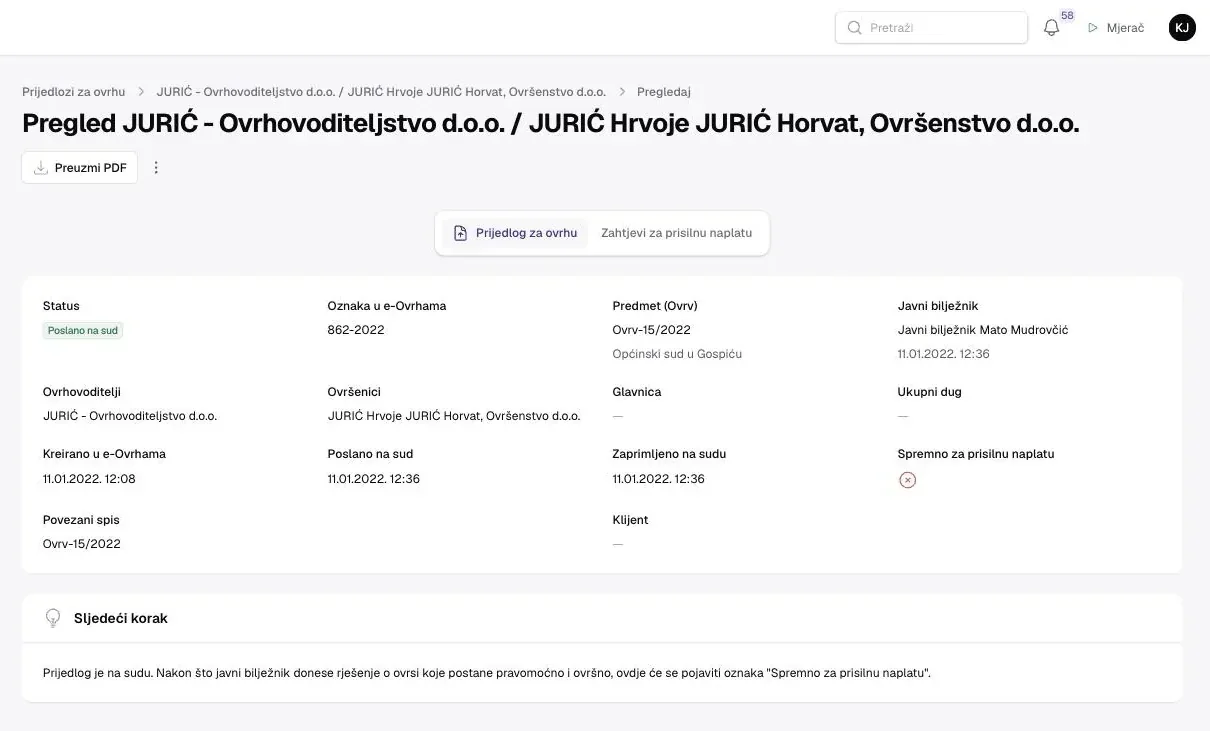
- Praćenje: ORVEO svaki dan od 6:10 po hrvatskom vremenu osvježava sve prijedloge ureda: Ovrv predmet, javnog bilježnika, vremena zaprimanja i oznaku Spremno za prisilnu naplatu (kad je rješenje o ovrsi pravomoćno i ovršno). Pritom uvozi i prijedloge koje je ured podnio izravno na web stranici e-Ovrha.
- Obavijesti: kad prijedlog postane spreman za prisilnu naplatu, u zvonce stiže „Prijedlog spreman za naplatu u FINA-i“ s Ovrv predmetom i ovršenikom (više prijedloga iste noći dolazi u jednoj obavijesti). Prima je onaj tko je sastavio prijedlog, inače nositelj spisa, inače administratori ureda. Prijedlozi uvezeni s weba e-Ovrha ne javljaju se za ono što se dogodilo prije uvoza.
- Ručno: Osvježi iz e-Ovrha na popisu prijedloga (svi prijedlozi ureda, u pozadini, rezultat u zvoncu), u izborniku Više na prijedlogu (samo taj prijedlog, odmah) ili na spisu u izborniku Sud.
- Preuzimanja u izborniku Više: Preuzmi potpisani PDF i Preuzmi potvrdu primitka.
Kad je prijedlog spreman za naplatu, sljedeći korak je Zahtjev za prisilnu naplatu.
Kako poslati dopunu prijedloga
Kad javni bilježnik ili sud zatraži ispravak ili dopunu već poslanog prijedloga, šalje se novi prijedlog kao dopuna u isti Ovrv predmet.
- Na pregledu poslanog prijedloga kliknite Dopuni prijedlog i potvrdite.
- Otvara se novi prijedlog U pripremi s podacima izvornog i kopijama njegovih priloga, sa spisom izvornog prijedloga i poljem Dopuna prijedloga koje pokazuje na izvorni. Ispravite ili dopunite što je traženo i spremite.
- Dalje kao i svaki prijedlog: Kreiraj nacrt u e-Ovrhama, Preuzmi PDF, potpis, Pošalji na sud.
Rezultat: e-Ovrhe zaprime dopunu kao novi podnesak u postojeći Ovrv predmet, a ORVEO je veže na isti spis. Na izvornom prijedlogu pod Dopune vidi se svaka dopuna, a na popisu prijedloga ispod naslova piše „dopuna prijedloga (oznaka)“.
Isto se može i s prijedlogom koji ste već sastavili: na obrascu u polju Dopuna prijedloga odaberite poslani prijedlog koji dopunjuje. Polje se pokazuje kad ured ima barem jedan poslani prijedlog. Dopune podnesene na webu e-Ovrha ORVEO pri osvježavanju sam veže na izvorni prijedlog.
Brisanje
Obrisati se može samo prijedlog U pripremi, i to samo administrator ureda. Nacrt prvo povucite. Poslani prijedlog se ne briše.
Česta pitanja
Mogu li izmijeniti prijedlog nakon što sam kreirao nacrt?
Ne izravno. Kliknite Više → Povuci nacrt, ispravite prijedlog i ponovno kreirajte nacrt.
Piše „Šalje se…“ već dugo.
Ishod slanja stiže u zvonce, obično za minutu. Ako ga nema ni nakon 30 minuta, oznaka nestaje; kliknite Osvježi iz e-Ovrha da vidite je li prijedlog stigao na sud prije ponovnog slanja.
Sud javlja da potpis nije kvalificirani elektronički potpis.
PDF nije potpisan kvalificiranim certifikatom ili je potpisan tako da je uklonjen vremenski žig sustava. Potpišite izvorni PDF iz Preuzmi PDF u append načinu.
Predmet (Ovrv) i javni bilježnik se ne prikazuju.
Sud ih odredi nakon zaprimanja. Pričekajte jutarnje osvježavanje ili kliknite Osvježi iz e-Ovrha.
Prijedlog koji sam podnio na webu e-Ovrha pojavio se u ORVEO-u.
To je namjerno: osvježavanje uvozi sve prijedloge koje vidi token ureda, a ORVEO ih još nema.
Može li ORVEO poslati dopunu prijedloga?
Da, vidi Kako poslati dopunu prijedloga.
e-Ovrhe javljaju da „Sastavljanje prijedloga“ nema odgovarajuću jediničnu cijenu.
Iznos ne odgovara Tarifi za upisanu glavnicu (poruka navodi ispravan iznos). Kliknite Troškovi → Izračunaj po Tarifi, ili uključite Prihvati drukčiji iznos ili količinu ako namjerno odstupate.