Planer
Kalendar
Pregled ročišta, rokova, sastanaka i zadataka cijelog ureda po danima, filtriranje po osobama i pretplata na kalendar u Google Calendaru, Outlooku ili na mobitelu.
Kalendar u ORVEO-u na jednom mjestu prikazuje ročišta, rokove, sastanke i zadatke s rokom. Po zadanom prikazuje cijeli ured, kao zajednički rokovnik, a možete ga suziti na sebe ili na odabrane kolege. Kalendar možete pretplatiti i u Google Calendar, Outlook ili Apple Calendar.
Gdje se nalazi
Izbornik Planer → Kalendar. Kalendar može otvoriti svaki aktivni korisnik ureda.
U zaglavlju stranice su gumbi Pretplata na kalendar, Novi token, Popis (isti unosi kao tablica) i Dodaj događaj.
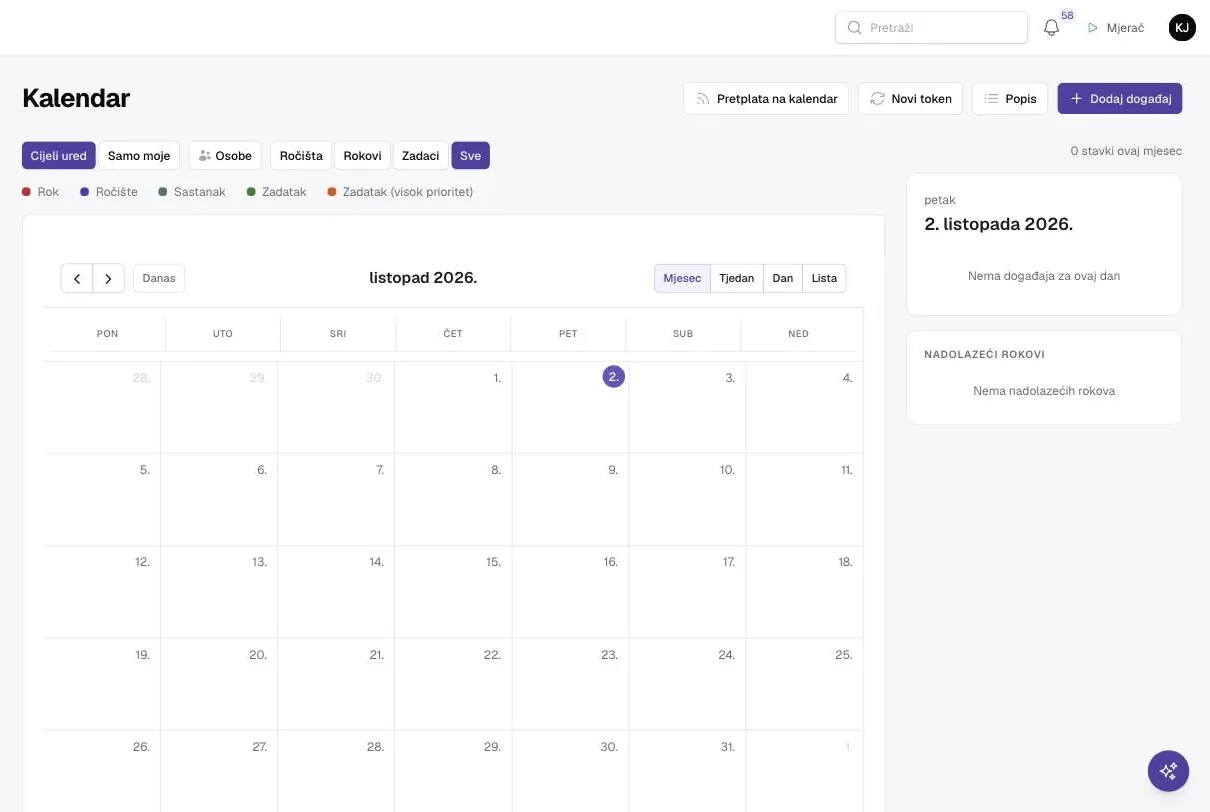
Što kalendar prikazuje
Kalendar prikazuje:
- ročišta sa spisa, i ona koja ste upisali ručno i ona koja je dohvatila e-Komunikacija,
- rokove sa spisa (sve vrste, uključujući zastaru),
- sastanke, konzultacije i ostale događaje,
- otvorene zadatke s datumom dospijeća. Dovršeni i otkazani zadaci se ne prikazuju.
Uz naziv unosa piše i "Stranka – Protustranka" spisa, jer jedan klijent često ima više spisa. Kod ročišta se prikazuje mjesto održavanja, a ako ga sud nije naveo, sud spisa.
Boje
| Boja | Značenje |
|---|---|
| Crvena | Rok |
| Ljubičasta | Ročište (i podnesak) |
| Siva | Sastanak, konzultacije, ostalo |
| Zelena | Zadatak |
| Narančasta | Zadatak (visok prioritet) |
| Tamnocrvena | Zadatak kojemu je rok prošao |
| Svijetlosiva, s natpisom "Odgođeno:" ili "Otkazano:" | Ročište koje je sud odgodio ili otkazao |
Ako je na događaju odabrana vlastita Boja, kalendar ga prikazuje tom bojom umjesto boje vrste.
Kako mijenjati prikaz
- Gumbima iznad kalendara birate razdoblje: Mjesec, Tjedan, Dan ili Lista. Gumb Danas vraća na današnji datum, strelice idu naprijed i natrag.
- Gumbima Ročišta, Rokovi, Zadaci i Sve birate vrstu unosa. Ročišta prikazuje ročišta zajedno sa sastancima, jer su to termini na koje se ide. Rokovi prikazuje samo rokove, Zadaci samo zadatke.
- Tjedni i dnevni prikaz pokazuju vrijeme od 07:00 do 20:00. Tjedan počinje ponedjeljkom.
ORVEO pamti odabranu vrstu unosa (Ročišta, Rokovi, Zadaci, Sve) i filtar osoba dok ste prijavljeni, pa se kalendar otvara s istim filtrima.
Kako filtrirati kalendar po osobama
- Kliknite Cijeli ured za unose svih kolega (zadano).
- Kliknite Samo moje za unose na kojima ste vi zaduženi.
- Kliknite Osobe i označite jednog ili više kolega. Na gumbu se prikazuje broj odabranih osoba.
Kad je odabrana osoba, kalendar prikazuje:
- događaje na kojima je ta osoba Zaduženi odvjetnik,
- događaje bez zaduženog odvjetnika na spisima koje ta osoba vodi (zadužena je na spisu, u timu je spisa ili je spis stigao njezinim e-Komunikacija tokenom),
- zadatke dodijeljene toj osobi.
Tko vidi koje unose
Kalendar prikazuje unose sa svih spisa koje smijete vidjeti. Unosi s ograničenih spisa vidljivi su samo timu spisa (vidi Vidljivost spisa). Događaj ili zadatak koji nije vezan uz spis vidi samo osoba kojoj je dodijeljen i administrator ureda.
Bočna traka: odabrani dan i nadolazeće stavke
Desno od kalendara nalazi se bočna traka:
- Broj stavki ovaj mjesec: ukupno događaja i otvorenih zadataka u mjesecu, prema trenutačnim filtrima.
- Odabrani dan: kliknite dan u kalendaru i ovdje se prikažu svi njegovi događaji (s vremenom, brojem spisa, strankama i mjestom) i zadaci.
- Nadolazeći rokovi: do pet rokova u sljedećih 30 dana, s brojem dana do roka.
- Nadolazeće stavke: ročišta, sastanci i zadaci u sljedećih 14 dana, grupirani u Ročište, Sastanak, Zadatak i Zadatak (visok prioritet). Ročišta koja je sud odgodio ili otkazao ovdje se ne prikazuju.
Kako otvoriti događaj iz kalendara
- Kliknite unos u kalendaru.
- Otvara se prozor s vrstom, datumom i vremenom, mjestom, spisom, zaduženom osobom i opisom. Kod ročišta sa suda prikazuje se i status suda (Određeno, Održano, Odgođeno, Otkazano).
- Kliknite Otvori spis za prelazak na spis ili Uredi za izmjenu događaja ili zadatka.
Događaji se ne mogu povlačiti mišem na drugi datum. Datum mijenjate kroz Uredi.
Kako dodati događaj iz kalendara
- Kliknite Dodaj događaj.
- Ispunite obrazac Novi rok ili ročište. Spis je obavezan.
- Kliknite Napravi.
Polja obrasca opisana su na stranici Ročišta i rokovi. Zadatak dodajete u Planer → Zadaci (vidi Zadaci).
Kako se pretplatiti na kalendar (Google, Outlook, Apple, mobitel)
Pretplata je osobna poveznica (URL) na vaš kalendar u formatu iCal. Kalendarska aplikacija je sama povremeno osvježava, pa nove i promijenjene stavke stižu bez ručnog izvoza.
- U kalendaru kliknite Pretplata na kalendar.
- Kopirajte URL pretplate ikonom za kopiranje.
- Dodajte ga u aplikaciju: - Google Calendar: "+" pored "Ostali kalendari" → "Iz URL-a" → zalijepite URL → "Dodaj kalendar". - Microsoft Outlook: Kalendar → "Dodaj kalendar" → "Pretplata s weba" → zalijepite URL i spremite. - Apple Calendar: File → "Nova pretplata na kalendar" → zalijepite URL → "Pretplati se".
- Za mobitel skenirajte QR kod u odjeljku Dodaj na mobitel. Na iPhoneu se otvara trajna pretplata u aplikaciji Kalendar. Na Androidu se preuzima datoteka koja se uveze jednom; za trajnu pretplatu dodajte URL u Google Calendar na računalu.
Rezultat: kalendar ureda pojavljuje se kao zaseban kalendar u vašoj aplikaciji. Koliko često se osvježava, određuje aplikacija (kod nekih to traje i nekoliko sati).
Što sadrži pretplata
- Razdoblje od tri mjeseca unatrag do dvanaest mjeseci unaprijed.
- Događaje na kojima ste vi Zaduženi odvjetnik i događaje na spisima na kojima ste vi zaduženi odvjetnik.
- Otvorene zadatke s rokom koji su dodijeljeni vama, kao cjelodnevne unose na dan roka.
- Ročišta koja je sud odgodio ili otkazao, označena kao otkazana i s natpisom "Odgođeno:" ili "Otkazano:" u naslovu.
- Podsjetnike: događaj s uključenim podsjetnikom dobiva alarm u aplikaciji kalendara, zadatak alarm odabrani broj dana prije roka.
Pretplata nije isto što i prikaz "Cijeli ured"
Pretplata sadrži samo vaše unose, ne cijeli ured, bez obzira na filtre koje ste odabrali na ekranu. Unose kolega gledajte u kalendaru u ORVEO-u.
Kako napraviti novi token pretplate
Poveznica za pretplatu sadrži privatni token. Tko ima poveznicu, vidi vaše unose bez prijave. Ako ste poveznicu podijelili greškom ili sumnjate da ju je netko dobio:
- U kalendaru kliknite Novi token.
- Potvrdite.
Rezultat: stara poveznica prestaje raditi u svim aplikacijama. Otvorite Pretplata na kalendar, kopirajte novi URL i ponovno ga dodajte u aplikacije.
Poveznica prestaje raditi i kad administrator ureda deaktivira korisnika.
Česta pitanja
Zašto u kalendaru ne vidim ročište koje je kolega upisao?
Provjerite je li uključeno Cijeli ured i prikaz Ročišta ili Sve. Ako je spis ograničen na tim, vidi ga samo tim spisa. Ročište bez spisa vidi samo osoba kojoj je dodijeljeno i administrator.
Zašto je ročište u kalendaru sivo i piše "Odgođeno"?
Sud je to ročište u e-Komunikaciji odgodio ili otkazao. Ono ostaje u evidenciji, ali se za njega ne šalju podsjetnici. Novi termin sud u pravilu najavljuje kao zasebno ročište.
U Google Calendaru ne vidim ročišta kolega. Zašto?
Pretplata sadrži samo vaše unose: događaje na kojima ste zaduženi, događaje na vašim spisima i zadatke dodijeljene vama.
Promijenio sam ročište, a na mobitelu je još staro vrijeme.
Kalendarska aplikacija sama odlučuje kad osvježava pretplatu. Pričekajte osvježavanje ili ga pokrenite ručno u aplikaciji.
Mogu li izvesti kalendar u PDF ili Excel?
Izvoz kalendara u PDF ili Excel trenutačno ne postoji. Popis događaja otvarate gumbom Popis.
Mogu li premjestiti ročište povlačenjem mišem?
Ne. Otvorite unos, kliknite Uredi i promijenite datum.